
ClearBlockの盾アイコンがツールバーから消えた場合は、まずブラウザの拡張機能メニューを確認してください。固定を解除すると、拡張機能が有効なままでもアイコンが表示されなくなることがあります。ClearBlockがメニューにない場合は、拡張機能の管理ページを確認し、インストール時のブラウザプロファイルを使用しているか確かめてください。
このガイドでは、ClearBlockをすぐに削除したり、ブラウザをリセットしたりせずに、パソコン版のChromeとMicrosoft EdgeでClearBlockを見つける方法を説明します。順番に確認し、原因がわかった時点でそれ以降の確認は不要です。メニューの表記やアイコンの位置は、ブラウザのバージョンによって異なる場合があります。
まず、何が表示されないのかを確認します
状況は3つに分かれます。盾アイコンがツールバーにない、ClearBlockが拡張機能メニューにない、盾アイコンはあるもののポップアップが開かない、という場合です。それぞれ確認方法が異なります。ショートカットが表示されないだけでは、ブロック機能が動作しているかどうかは判断できません。
確認には、通常のブラウザウィンドウで一般的なウェブサイトを開いてください。プライベートウィンドウ、ゲストセッション、別のプロファイルでは、利用できる拡張機能が異なる場合があります。ClearBlockがウェブサイトの内容を変更できるかどうかを、ブラウザの設定ページで判断しないでください。
ChromeでClearBlockを見つけて固定します
- 次のメニューを開きます: Extensions (Chromeのアドレスバーの横にあります)。アイコンは通常、パズルのピースの形をしています。
- 次の項目を探します: ClearBlock を一覧で見つけます。
- ClearBlockの横にあるピンを選択し、アイコンをツールバーに固定します。
- 盾アイコンを選択してClearBlockを開きます。
メニューに多くの拡張機能がある場合は、見慣れない盾アイコンを選ぶのではなく、名前を確認してください。固定によって変わるのはショートカットの表示だけです。別のコピーがインストールされたり、プランがアップグレードされたりすることはありません。後で固定を解除しても、拡張機能メニューから開くことができます。
Googleは、固定や拡張機能の管理方法を Chrome拡張機能のヘルプで説明しています。この一覧にClearBlockがない場合は、以下の管理ページの確認に進んでください。
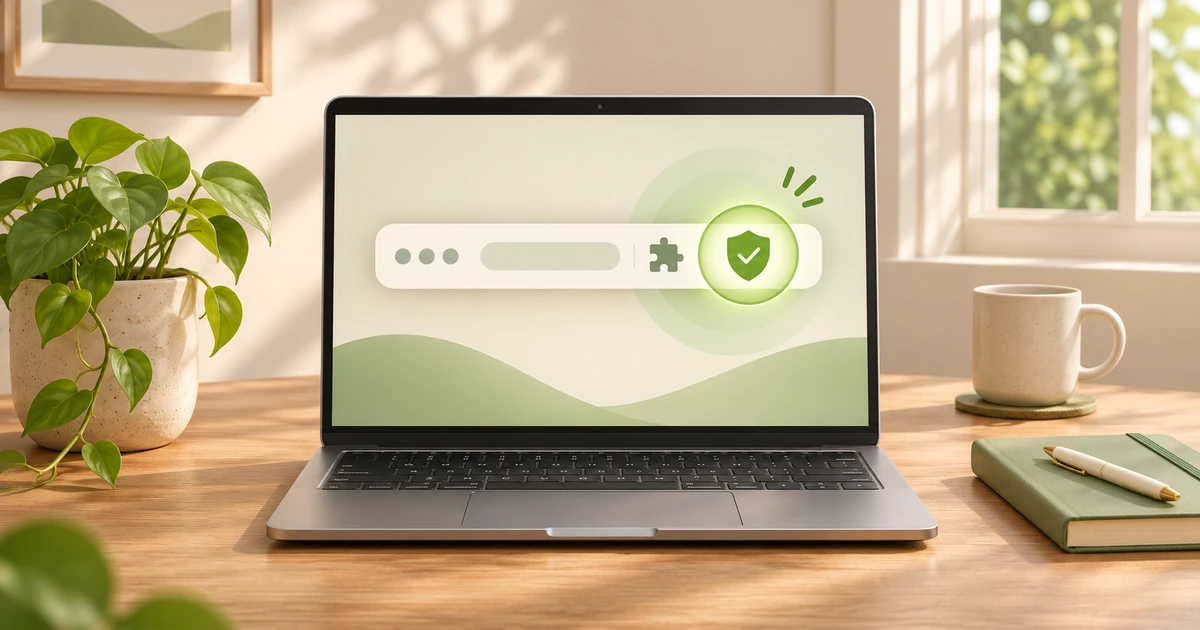
Microsoft EdgeでClearBlockを見つけます
Edgeで次のメニューを開きます: Extensions メニューでClearBlockを見つけます。ClearBlockの項目の横にあるボタンで、アイコンをツールバーに表示または固定します。Edgeのバージョンによって、表記は固定または表示を意味するものになります。ClearBlockの動作確認時には、ツールチップに次のように表示されました: Pin to Toolbar.
メニューが見つからない場合は、Edgeのメインメニューを開いて[拡張機能]を探し、次を選択します: Manage extensions。Microsoftの 拡張機能の管理手順 では、インストール済みの拡張機能を見つける方法と、有効・無効を切り替える方法を説明しています。
ChromeにClearBlockをインストールしていても、Edgeにもインストールされているとは限りません。同じパソコンでも、実際に使用しているブラウザの拡張機能一覧を確認してください。アイコンに見覚えがあるというだけで、似た名前の別製品をインストールしないようにしてください。
拡張機能が有効かどうかを確認します
Chromeでは、メインメニューを開き、次に Extensions 」と「 Manage extensions。Edge では、 Extensions 」と「 Manage extensions。また、 chrome://extensions/ または edge://extensions/ を対応するブラウザのアドレスバーに直接入力します。
拡張機能の一覧でClearBlockを見つけ、状態を確認します。意図的に無効にしていて、保護を再開したい場合は有効にしてください。ブラウザに警告が表示された場合は、続行する前に内容を読んでください。拡張機能が無効になっている状態、アイコンが非表示の状態、ウェブサイトが許可されている状態は、それぞれ異なります。
組織によってブロックされている、またはセキュリティ上の理由で無効になっているとブラウザに表示された場合は、その制限を回避しようとしないでください。職場や学校の端末では、管理者に相談してください。Chromeが破損を報告し、修復の操作を提示している場合は、無関係なウェブサイトから代わりの拡張機能をダウンロードせず、ブラウザの修復手順に従ってください。
再インストールの前にブラウザのプロフィールを確認
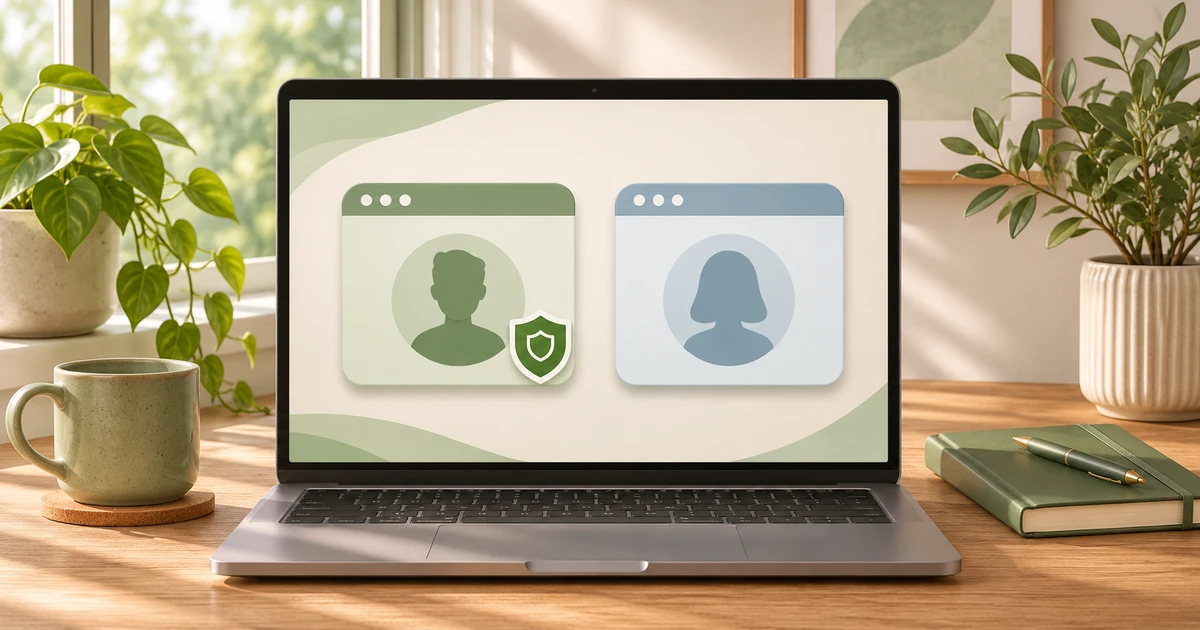
よくある原因は、別のブラウザプロフィールを開いていることです。たとえば、ClearBlockは個人用プロフィールにインストールされていても、現在のウィンドウでは仕事用プロフィールを使っている場合があります。ブラウザのメニュー付近にあるプロフィールボタンを確認し、普段使っているプロフィールと比べてください。
普段使っているプロフィールを開き、そこで拡張機能メニューをもう一度確認します。シールドアイコンを探すためだけに、ログアウトしたり、プロフィールを削除したり、同期をリセットしたりしないでください。これらの操作は、ツールバーのショートカット以外にも大きな影響を与えます。別のプロフィールに拡張機能があれば、インストールされていないのではなく、プロフィールの違いが原因だと分かります。
プライベートブラウジングも別途確認が必要です。シークレットウィンドウやInPrivateウィンドウにClearBlockが表示されないだけで、通常のブラウジングからも消えたと判断しないでください。まず通常のウィンドウに戻ります。プライベートウィンドウでの使用許可を変更するのは、そこで拡張機能を使いたいという意図があり、付与する権限を理解している場合だけにしてください。
シールドアイコンはあるのにポップアップが開かない場合
まず、固定したショートカットではなく、拡張機能メニューからClearBlockを開いてみてください。ツールバーの操作だけの問題か、拡張機能全体の問題かを切り分けられます。何も起きない、空白のパネルが表示される、パネルがすぐ閉じる、ブラウザのメッセージが表示されるなど、起きたことを記録してください。
ウィンドウを閉じる前に、作業内容を保存してください。ブラウザを閉じて開き直し、普段使っているウェブサイトで再度試します。更新が保留されている場合は、ブラウザ標準の更新機能を使い、案内に従って再起動してください。広告や、ClearBlockに特別な修復ツールが必要だと主張するページから、ブラウザ更新ツールをダウンロードしないでください。
問題が続く場合は、ブラウザのバージョン、OS、拡張機能の管理ページに表示されるClearBlockのバージョンを記録してください。エラーが表示されている場合は、アカウント情報が入らないように必要な部分だけを切り取ったスクリーンショットを撮ります。結果を記録せずに再インストールを繰り返すより、こうした情報のほうが役立ちます。
ClearBlockが開いたら、保護の状態を別途確認
シールドアイコンが見つかれば操作できるようになりますが、アイコンがあるだけで、すべてのページが保護されているとは限りません。確認したいウェブサイトでClearBlockを開き、保護の状態を確認してください。全体の保護が一時停止されていないか、そのウェブサイトを許可していないかを確認します。
ClearBlockには、現在のウェブサイトを許可するための Don’t block this site があり、すべてのサイトで保護を一時停止・再開する操作も用意されています。お使いのバージョンに表示されるボタン名と状態を確認して操作してください。保護を意図した状態に戻したら、ページを再読み込みします。特に、ClearBlockをインストールまたは有効にした時点ですでにタブが開いていた場合は、再読み込みしてください。
無料版ClearBlockには、ウェブサイトの広告とトラッカーのブロック機能が含まれ、YouTubeの動画広告のブロックにも役立ちます。YouTubeでの対応状況は変動し、再生開始までに時間がかかることもあります。任意のPremiumツールは、拡張機能を見つけて固定する操作とは別です。シールドアイコンをツールバーに戻すためにPremiumを購入する必要はありません。
カウンターがゼロになるのも別の問題です。カウントは記録されたネットワークリクエストのブロック数を示し、対応する広告枠を非表示にしても増えません。ポップアップは正常に開くものの、表示される数値が気になる場合は、 カウンターのトラブルシューティングガイド をご覧ください。
インストールされていないことを確認してから再インストール
正しいブラウザプロフィールの管理ページにClearBlockがない場合は、 ClearBlock公式サイト にあるストアへのリンクから、お使いのブラウザ用のClearBlockをインストールしてください。確定する前に、ストアの掲載内容と要求される権限を確認します。ポップアップで提供されるコピーや、ブラウザのセキュリティを無効にするよう求めるダウンロードは避けてください。
ClearBlockがまだインストールされている場合は、削除を検討する前に、関連する設定と例外を記録してください。再インストールしても、端末内の履歴や設定が保持されるとは限りません。ショートカットの固定が解除されているだけなら、再インストールは不要です。
サポートに問い合わせる際に伝える情報
それでもClearBlockが見つからない、または開けない場合は、どの段階で問題が起きたかを報告してください。ツールバーにない、管理ページにない、メッセージが表示されて無効になっている、表示されるが開けない、といった状況です。ブラウザと拡張機能のバージョン、通常のウィンドウでも起きるかどうか、別のプロフィールに拡張機能があるかどうかも記載してください。
「 ClearBlockの問題報告ガイド で次の手順をご確認ください。ポップアップは動作するものの、特定のウェブサイトで問題が起きる場合は、代わりに ウェブサイトのトラブルシューティングチェックリスト に従ってください。これらの症状を区別すると、次の確認で原因を絞り込みやすくなります。
よくある質問
ClearBlockの固定を解除すると、広告ブロックは無効になりますか?
固定を解除しても、ツールバーのショートカットが非表示になるだけです。広告ブロックが動作しているかは、拡張機能が有効かどうかと、閲覧中のサイトの保護状態を確認してください。
ChromeにはあるのにEdgeにはないのはなぜですか?
ChromeとEdgeでは、拡張機能のインストールとプロファイルが別々に管理されます。一方にインストールすれば両方で使えるとは限らないため、それぞれのブラウザの拡張機能管理ページを確認してください。
アイコンを再表示するには、ブラウザをリセットすべきですか?
まずは拡張機能メニュー、拡張機能が有効かどうか、使用中のプロファイルを確認してください。ブラウザのリセットは広範囲に影響する操作であり、ショートカットが非表示になっているだけなら不要です。
ClearBlockを固定すると、すべての広告が消えますか?
固定すると、操作ボタンにアクセスしやすくなるだけです。広告がブロックされるかどうかは、拡張機能が有効かどうか、サイトの保護状態、フィルタリングの対応範囲によって異なります。