
Si le bouclier ClearBlock a disparu de votre barre d’outils, regardez d’abord dans le menu Extensions de votre navigateur. Une icône non épinglée peut disparaître alors que l’extension reste activée. Si ClearBlock ne figure pas dans ce menu, consultez la page de gestion des extensions et vérifiez que vous utilisez le profil de navigateur dans lequel vous l’avez installé.
Ce guide vous aide à retrouver ClearBlock dans Chrome et Microsoft Edge sur ordinateur, sans le désinstaller ni réinitialiser votre navigateur d’emblée. Effectuez les vérifications dans l’ordre et arrêtez-vous dès que vous avez identifié la cause. Les intitulés des menus et l’emplacement des icônes peuvent varier selon la version du navigateur.
Commencez par identifier ce qui manque
Trois situations sont possibles : le bouclier est absent de la barre d’outils, ClearBlock est absent du menu Extensions, ou le bouclier est visible mais sa fenêtre ne s’ouvre pas. Chacune nécessite des vérifications différentes. La seule absence du raccourci ne permet pas de savoir si le blocage fonctionne.
Pour ces vérifications, utilisez une fenêtre de navigation classique avec un site web ordinaire ouvert. Les extensions disponibles peuvent être différentes dans une fenêtre de navigation privée, une session Invité ou un autre profil. Ne vous fiez pas à une page de paramètres du navigateur pour déterminer si ClearBlock peut modifier le contenu des sites web.
Retrouvez et épinglez ClearBlock dans Chrome
- Ouvrez le Extensions à côté de la barre d’adresse de Chrome. Son icône ressemble généralement à une pièce de puzzle.
- Repérez ClearBlock dans la liste.
- Sélectionnez l’épingle à côté de ClearBlock pour garder son icône dans la barre d’outils.
- Sélectionnez le bouclier pour ouvrir ClearBlock.
Si le menu contient de nombreuses extensions, lisez leurs noms plutôt que de choisir un bouclier que vous ne reconnaissez pas. L’épinglage modifie uniquement la visibilité du raccourci : il n’installe pas de copie supplémentaire et ne change pas votre abonnement. Si vous retirez ensuite l’épingle, vous pourrez toujours ouvrir l’extension depuis le menu Extensions.
Google détaille l’épinglage et la gestion des extensions dans son aide sur les extensions Chrome. Si ClearBlock ne figure pas dans cette liste, passez à la page de gestion présentée ci-dessous.
Retrouvez ClearBlock dans Microsoft Edge
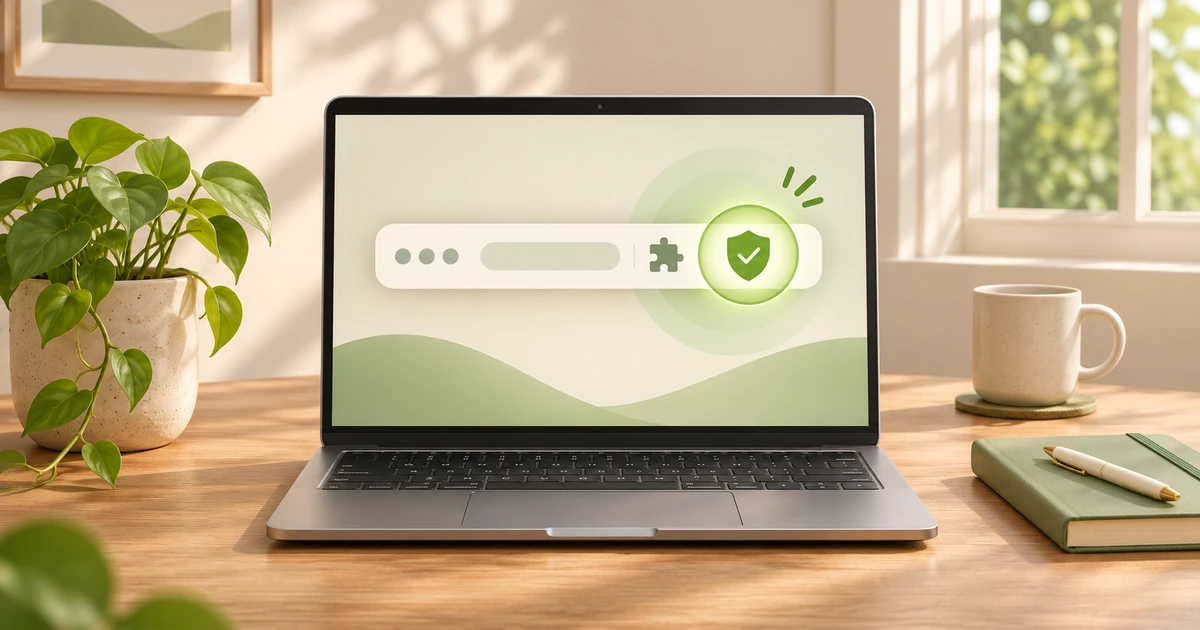
Ouvrez le menu Extensions et recherchez ClearBlock. Utilisez la commande à côté de son nom pour afficher ou épingler son icône dans la barre d’outils. Selon votre version d’Edge, l’intitulé peut faire référence à l’épinglage ou à l’affichage de l’extension. Dans la configuration de ClearBlock testée, l’infobulle indiquait Pin to Toolbar.
Si vous ne trouvez pas ce menu, ouvrez le menu principal d’Edge, recherchez Extensions, puis choisissez Manage extensions. Les ressources de Microsoft les instructions de gestion des extensions expliquent comment retrouver les extensions installées et les activer ou les désactiver.
Installer ClearBlock dans Chrome ne signifie pas qu’il est installé dans Edge. Même sur le même ordinateur, vérifiez la liste des extensions du navigateur que vous utilisez. Évitez d’installer un produit au nom similaire simplement parce que son icône vous semble familière.
Vérifiez si l’extension est activée
Dans Chrome, ouvrez le menu principal, puis Extensions et Manage extensions. Dans Edge, ouvrez Extensions et Manage extensions. Vous pouvez aussi saisir chrome://extensions/ ou edge://extensions/ directement dans la barre d’adresse du navigateur correspondant.
Repérez ClearBlock dans la liste et vérifiez son état. Si vous l’avez volontairement désactivé et souhaitez rétablir la protection, réactivez-le. Si le navigateur affiche un avertissement, lisez-le avant de continuer. Une extension désactivée, une icône masquée et un site autorisé correspondent à des situations distinctes.
Lorsque le navigateur indique qu’une extension est bloquée par une organisation ou désactivée pour des raisons de sécurité, ne tentez pas de contourner cette restriction. Sur un appareil professionnel ou scolaire, contactez l’administrateur. Si Chrome signale précisément que l’extension est endommagée et propose une action Réparer, suivez ses instructions de réparation plutôt que de télécharger une autre version depuis un site sans rapport.
Vérifiez le profil du navigateur avant de réinstaller
Il arrive souvent que vous ayez simplement ouvert un autre profil du navigateur. Par exemple, ClearBlock peut être installé dans votre profil personnel alors que la fenêtre actuelle utilise un profil professionnel. Vérifiez le bouton de profil près du menu du navigateur et comparez le profil actif à celui que vous utilisez habituellement.
Ouvrez votre profil habituel et vérifiez à nouveau le menu des extensions. Ne vous déconnectez pas, ne supprimez aucun profil et ne réinitialisez pas la synchronisation simplement pour retrouver le bouclier. Ces actions ont des conséquences bien plus larges que la modification d’un raccourci dans la barre d’outils. Si l’extension se trouve dans l’autre profil, vous avez identifié une différence de profil, et non une installation manquante.
La navigation privée nécessite aussi une vérification distincte. L’absence de ClearBlock dans une fenêtre de navigation privée ou InPrivate ne signifie pas qu’il a disparu de la navigation normale. Revenez d’abord à une fenêtre normale. Ne modifiez les autorisations en navigation privée que si vous souhaitez délibérément y utiliser l’extension et comprenez l’autorisation que vous accordez.
Si le bouclier apparaît, mais que le panneau ne s’ouvre pas
Essayez d’abord d’ouvrir ClearBlock depuis le menu des extensions plutôt qu’avec son raccourci épinglé. Cela permet de distinguer un problème d’interaction avec la barre d’outils d’un problème plus général de l’extension. Notez ce qui se passe : aucune réaction, un panneau vide, un panneau qui se ferme immédiatement ou un message du navigateur.
Enregistrez votre travail avant de fermer les fenêtres. Fermez puis rouvrez le navigateur, retournez sur un site que vous connaissez et réessayez. Si une mise à jour est en attente, utilisez la procédure de mise à jour intégrée au navigateur et relancez-le lorsque vous y êtes invité. Ne téléchargez pas d’outil de mise à jour du navigateur depuis une publicité ou une page affirmant que ClearBlock nécessite un outil de réparation spécial.
Si le problème persiste, notez la version de votre navigateur, votre système d’exploitation et la version de ClearBlock indiquée sur la page de gestion des extensions. Faites une capture d’écran recadrée de toute erreur, en excluant les informations de compte. Ces observations sont plus utiles que des réinstallations répétées de l’extension sans en noter le résultat.
Une fois ClearBlock ouvert, vérifiez séparément la protection
Retrouver le bouclier vous redonne accès aux commandes, mais sa présence ne prouve pas que toutes les pages sont protégées. Sur le site à vérifier, ouvrez ClearBlock et consultez l’état de la protection. Vérifiez si la protection globale est en pause et si vous avez autorisé ce site en particulier.
ClearBlock propose Don’t block this site pour autoriser le site actuel, ainsi que des commandes permettant de suspendre ou de reprendre la protection sur l’ensemble des sites. Fiez-vous aux libellés des boutons et à l’état affichés dans votre version. Rechargez la page après avoir rétabli l’état de protection souhaité, surtout si l’onglet était déjà ouvert lors de l’installation ou de l’activation de ClearBlock.
La version gratuite de ClearBlock bloque les publicités et les traceurs sur les sites web et aide à bloquer les publicités vidéo sur YouTube. La couverture sur YouTube varie et la lecture peut parfois mettre plus de temps à démarrer. Les outils Premium facultatifs sont indépendants des opérations permettant de retrouver et d’épingler l’extension : vous n’avez pas besoin d’acheter Premium pour remettre son bouclier dans la barre d’outils.
Un compteur à zéro est également un problème distinct. Les chiffres correspondent aux requêtes réseau bloquées qui ont été enregistrées ; masquer un emplacement publicitaire pris en charge n’augmente pas ce compteur. Consultez le guide de dépannage du compteur si le panneau s’ouvre normalement, mais que ses chiffres vous préoccupent.
Ne réinstallez qu’après avoir confirmé son absence
Si ClearBlock ne figure pas sur la page de gestion des extensions du bon profil de navigateur, utilisez le lien vers la boutique fourni par le site officiel de ClearBlock pour l’installer dans ce navigateur. Examinez la fiche de l’extension et les autorisations demandées avant de confirmer. Évitez les copies proposées dans des fenêtres publicitaires ou les téléchargements qui vous demandent de désactiver la sécurité du navigateur.
Si ClearBlock est toujours installé, notez vos paramètres et exceptions utiles avant d’envisager de le supprimer. Ne partez pas du principe qu’une réinstallation conservera l’historique local ou vos préférences. Une réinstallation est inutile si le seul problème est un raccourci non épinglé.
Informations à fournir pour demander de l’aide
Si vous ne parvenez toujours pas à trouver ou à ouvrir ClearBlock, indiquez précisément où se situe le problème : icône absente de la barre d’outils, extension absente de la page de gestion, désactivée avec un message, ou visible mais impossible à ouvrir. Précisez les versions du navigateur et de l’extension, si le problème survient dans une fenêtre normale et si l’extension est présente dans un autre profil.
Utilisez le guide de signalement des problèmes de ClearBlock pour connaître les étapes suivantes. Si le panneau fonctionne, mais qu’un site en particulier pose problème, suivez la liste de vérifications pour dépanner un site web à la place. Bien distinguer ces symptômes rend le test suivant plus utile.
Réponses rapides
Désépingler ClearBlock désactive-t-il le blocage des publicités ?
Désépingler masque le raccourci dans la barre d’outils. Pour savoir si le blocage est actif, vérifiez que l’extension est activée et que la protection est active sur le site consulté.
Pourquoi ClearBlock apparaît-il dans Chrome, mais pas dans Edge ?
Chaque navigateur possède ses propres installations d’extensions et profils. Consultez la page de gestion des extensions dans chaque navigateur : une installation dans l’un ne couvre pas les deux.
Dois-je réinitialiser mon navigateur pour retrouver l’icône ?
Commencez par consulter le menu Extensions, vérifier que l’extension est activée et contrôler le profil utilisé. La réinitialisation du navigateur entraîne des changements importants et n’est pas nécessaire pour un simple raccourci masqué.
Épingler ClearBlock supprime-t-il toutes les publicités ?
Épingler facilite uniquement l’accès aux commandes. Le blocage dépend de l’activation de l’extension, de l’état de la protection sur le site et de la couverture du filtrage disponible.
Envie d’essayer ?
Découvrez des vérifications pratiques pour résoudre les problèmes de sites web et d’extension.
Obtenir de l’aide au dépannage →