
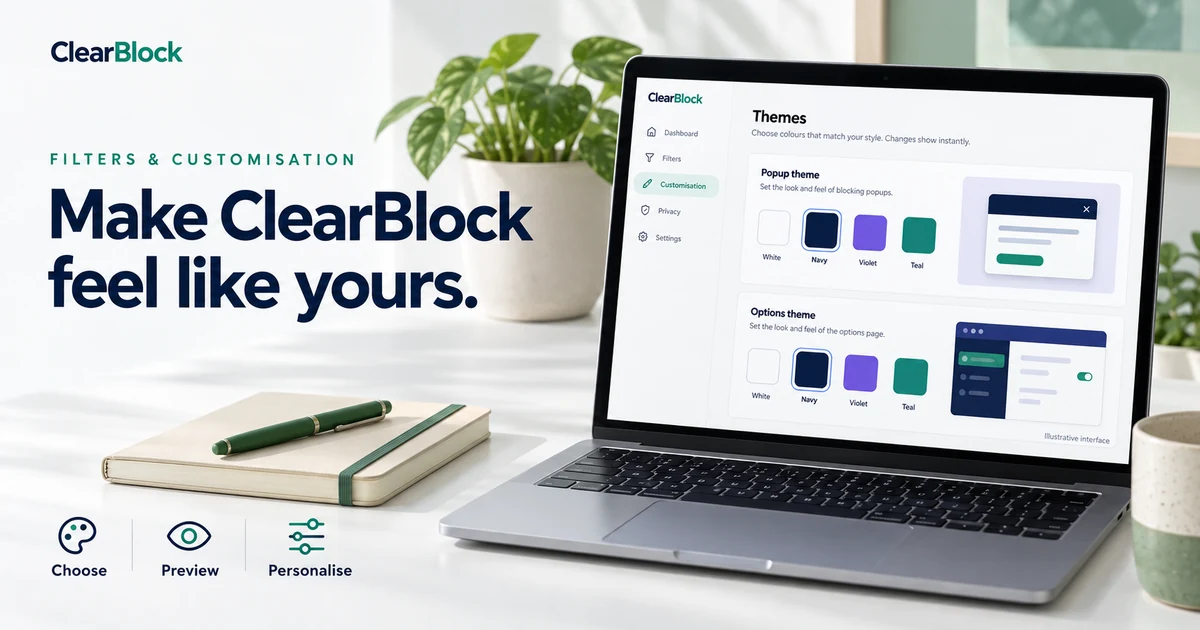
Med ClearBlocks temaer kan du tilpasse udvidelsens brugerflade uden at ændre dine webstedsregler. Du kan vælge ét udseende til pop op-vinduet fra værktøjslinjen og et andet til indstillingssiden. På den måde kan du holde den ene brugerflade diskret og give den anden et farveskema, du foretrækker.
Denne guide forklarer, hvor du finder temaindstillingerne, hvordan de to valg fungerer, og hvordan du kontrollerer en ændring. Den beskriver også, hvad der sker, når Premium ikke er tilgængeligt, og hvordan du undgår at forveksle et visuelt valg med en beskyttelsesindstilling. Start med det udseende, du finder lettest at læse, og lad derefter dine fungerende filtre og webstedsregler være, medmindre du har en anden grund til at ændre dem.
Hvad ændrer et ClearBlock-tema?
Et tema ændrer udseendet af ClearBlocks egen brugerflade. Farver og visuel stil giver pop op-vinduet eller indstillingssiden et andet udtryk. At vælge et mørkere eller lysere tema er en personlig præference, ikke en kommando om at blokere flere ressourcer eller anvende en strengere filterliste.
Du foretrækker måske et afdæmpet, mørkt pop op-vindue, mens indstillingssiden beholder sit standardudseende. Det er en gyldig kombination. De to brugerflader behøver ikke at matche, og en forskel mellem dem tyder ikke i sig selv på et problem med at gemme indstillingerne.
Temaer ændrer heller ikke designet på alle de websteder, du besøger. Et websteds eget farveskema, et tema for hele browseren og ClearBlocks brugerfladetema er forskellige ting. Hvis du vil ændre et websteds layout eller fjerne et uønsket element, skal du i stedet finde den relevante browserfunktion.
Tjek først, om Premium er tilgængeligt
I den gennemgåede version kræver det ClearBlock Premium at ændre temaer. Hvis temavalgene ikke er tilgængelige, skal du tjekke status i sektionen Themes i stedet for at klikke på dem gentagne gange. Brugerfladen forklarer, hvornår Premium er påkrævet, og om valgte temaer anvendes med det samme.
Den gratis grundlæggende annonceblokering er fortsat adskilt fra temafunktionen. Du behøver ikke at ændre udseendet for at bruge den grundlæggende blokering. Besøg ClearBlocks funktionsside for at sammenligne de tilgængelige funktioner, eller besøg Premium-siden for at få oplysninger om de valgfrie værktøjer.
Når Premium ikke er tilgængeligt, bruger ClearBlock sit standardudseende, men bevarer dine gemte temavalg. Hvis standardudseendet vender tilbage, betyder det derfor ikke nødvendigvis, at dine tidligere valg er blevet slettet. Tjek den viste status og den browserprofil, du bruger, før du antager, at indstillingerne er gået tabt.
Åbn sektionen Themes
- Åbn ClearBlocks indstillingsside i den browserprofil, hvor udvidelsen er installeret.
- Vælg Themes i indstillingssidens navigation.
- Læs statusmeddelelsen om tilgængeligheden af Premium.
- Find de separate valg for pop op-vinduet og indstillingssiden.
- Afgør, hvilken brugerflade du vil ændre, før du vælger et farvefelt.
Hvis du stadig er ved at lære, hvor udvidelsens betjeningselementer er, kan du læse hvordan du fastgør ClearBlock og finder betjeningselementerne. Fastgørelse gør genvejen på værktøjslinjen lettere at nå. Det aktiverer ikke et tema og ændrer ikke udvidelsens gemte indstillinger.
Brug de navne og valgmuligheder, der vises i din installerede version. Guidens hovedbillede er en illustration, ikke et nøjagtigt skærmbillede af alle tilgængelige farver eller betjeningselementer. Det aktuelle valg skal du kontrollere på selve indstillingssiden.
Vælg et tema til pop op-vinduet
Pop op-vinduet er det kompakte panel, du åbner via ClearBlocks ikon på værktøjslinjen. Dets temavalg gælder for denne brugerflade. Find valgmulighederne for pop op-vinduet under Themes, og vælg det tilgængelige farvefelt, du vil bruge. Når Premium er aktivt, anvendes valgte temaer med det samme.
Åbn derefter pop op-vinduet fra værktøjslinjen, og se resultatet. Læs teksten på nogle af de faktiske betjeningselementer i stedet for kun at bedømme det lille farvefelt. Tjek, at du nemt kan skelne mellem tekst, knapper og statusoplysninger under de forhold, hvor du normalt bruger browseren.
Hvis pop op-vinduet allerede var åbent under ændringen, skal du lukke og åbne det igen, før du konkluderer, at valget ikke virkede. Du kontrollerer en indstilling for brugerfladen, så du behøver ikke at genindlæse et websted, slette cookies eller ændre, hvad der er tilladt på et websted, blot for at se de nye farver i pop op-vinduet.
Vælg et tema til indstillingssiden
Temaet for indstillinger gælder for den større indstillingsside. Find temavalgene til indstillingssiden adskilt fra valgene til pop op-vinduet, og vælg det ønskede udseende. Siden kan ændre sig synligt, når det nye tema anvendes, så du nemt kan sammenligne resultatet.
Gennemgå et par sektioner, når du har foretaget ændringen. Et tema, der ser godt ud i en forhåndsvisning, bør også gøre længere beskrivelser, valgte kontrolelementer og gemte poster behagelige at læse. Indstillingssiden indeholder indstillinger med forskellige konsekvenser, så vælg et udseende, der hjælper dig med at læse deres etiketter omhyggeligt.
Du kan lade indstillingssiden se anderledes ud end pop op-vinduet. Hvis du foretrækker et ensartet udseende, skal du vælge den tilsvarende mulighed i begge grupper. En ændring i den ene gruppe overskriver ikke det gemte valg i den anden.
Sammenlign med nogle få trin
- Notér dine nuværende valg for pop op-vinduet og indstillingssiden.
- Skift udseende ét sted ad gangen.
- Åbn den relevante brugerflade, og læs flere af kontrolelementernes etiketter.
- Tjek udseendet i din sædvanlige belysning og med browservinduet i din sædvanlige størrelse.
- Behold ændringen, eller gå tilbage til det tidligere valg for den pågældende brugerflade.
- Gentag kun for den anden brugerflade, hvis du også vil ændre den.
Denne fremgangsmåde gør valget enkelt. Du behøver ikke ændre filterindstillinger, mens du sammenligner farver. Hvis du senere bemærker en forskel på et websted, gør adskilte ændringer det lettere at undersøge den egentlige årsag frem for at tilskrive den et tema.
Vælg efter læsbarhed, ikke kun farveprøven
Overvej, hvordan du bruger udvidelsen. Hvis du mest åbner pop op-vinduet for hurtigt at tjekke et websted, kan tydelige knapetiketter og statustekster være vigtigere end en flot farve. Hvis du bruger tid på at gennemgå indstillinger, prioriterer du måske en behagelig baggrund og letlæselig længere tekst.
Se på brugerfladen i den størrelse, du faktisk bruger. En farveprøve kan hjælpe dig med at indsnævre valget, men den kan ikke gengive dine skærmindstillinger, belysningen i rummet eller dine personlige præferencer. Prøv de tilgængelige temaer, og behold det, der fungerer for dig, frem for at antage, at et mørkt eller lyst tema altid er bedst.
Brug ikke kun farven til at afgøre, om blokering er aktiv. Læs den aktuelle tekst på det kontrolelement, du vil bruge. Et tema kan ændre det visuelle udtryk, mens etiketter som Pause on all sites og Resume on all sites beskriver handlinger med praktiske konsekvenser.
Gendan standardudseendet
Hvis du vil vende tilbage til standardudseendet, mens Premium er aktivt, skal du vælge standardindstillingen for den relevante brugerflade. Hvis du vil gendanne begge brugerflader, skal du tjekke både gruppen for pop op-vinduet og gruppen for indstillingssiden. Du behøver ikke nulstille hele udvidelsen for at gendanne ét valg.
Åbn derefter pop op-vinduet, og gå tilbage til indstillingssiden for at bekræfte, at kombinationen er, som du ønsker. Dine tilpassede domænelister og samtykkepræferencer er separate indstillinger. Ryd ikke disse felter, og geninstaller ikke udvidelsen, blot fordi du vil have de oprindelige farver tilbage.
Hvis Premium ikke er tilgængeligt, bruges standardudseendet, selv om dine temapræferencer stadig er gemt. Det er ikke det samme som bevidst at vælge standardudseendet i hver gruppe. Læs statusmeddelelsen, så du ved, om du ser dit valgte udseende eller det standardudseende, der bruges, når der ikke er adgang til temaer.
Hold temaer og filtre adskilt
Kategorien Filters & Customisation indeholder flere slags indstillinger, men de har forskellige formål. Temaer tilpasser udvidelsens brugerflade. Netværksfiltre påvirker forespørgsler, der matcher filtrene. Kosmetisk skjulning håndterer understøttede områder på websider. Webstedsregler angiver tilladelser og brugerdefinerede domæneblokeringer.
Et andet farveskema giver ikke mere omfattende blokering. Hvis du stadig ser et uønsket element på en side, skal du gennemgå den relevante funktion og webstedets tilstand frem for at skifte mellem temaer. Guiden til filtre og indstillinger forklarer disse mere overordnede kontrolelementer.
Læs om gemte undtagelser og brugerdefinerede blokeringer i administration af tilladte websteder og blokerede domæner. Hvis der er tomme områder tilbage på en side, kan du læse om skjulning af tomme annoncepladser, der matcher filtrene. Ingen af opgaverne kræver, at du ændrer brugerfladens tema.
Hvis pop op-vinduet og indstillingssiden ser forskellige ud
Tjek først de to temavalg. Forskellige gemte valg giver naturligt forskellige udseender. Hvis du vil have dem til at matche, skal du vælge det tilsvarende tema for hver brugerflade og åbne pop op-vinduet igen for at se resultatet.
Sørg også for, at du sammenligner den samme browserprofil. Din private profil og arbejdsprofil kan have forskellige indstillinger for udvidelsen, og Chrome og Edge er separate installationer. Du kan ikke gå ud fra, at et valg i én browser ændrer en anden installation på samme computer.
Hvis indstillingssiden uventet bruger standardudseendet, skal du tjekke dens Premium-status. Et gemt valg kan stadig være synligt som en præference, selvom standardudseendet bruges, fordi Premium ikke er tilgængelig. Tjek derfor status, før du erstatter indstillinger eller geninstallerer.
Hvis et temavalg ikke slår igennem
Tjek, om valget er tilgængeligt, og om der blev vist en fejl. Den gennemgåede brugerflade deaktiverer temavalg, når Premium ikke er tilgængelig. Hvis adgangen er aktiv, men det forventede udseende ikke vises, skal du gå tilbage til den rigtige gruppe, vælge den ønskede farveprøve og åbne den relevante brugerflade igen.
Hold fejlsøgningen fokuseret på udseendet. At rydde cookies fra websites, sætte beskyttelsen på pause eller slette domæneregler er ikke et nyttigt første skridt ved et temaproblem. Det ændrer andre dele af din browseropsætning og kan gøre en enkel fejlbeskrivelse sværere at forstå.
Hvis problemet fortsætter, skal du notere det valgte tema, hvilken brugerflade der er berørt, browserversionen og ClearBlock-versionen. Forklar, om ændringen fejler med det samme, eller om et andet udseende vises, når du åbner brugerfladen igen. Kontakt ClearBlock-support med disse oplysninger, hvis du har brug for det.
Hold din personlige opsætning overskuelig
Når du har fundet et behageligt udseende, så behold det, mens du lærer de andre funktioner at kende. Foretag separate ændringer til separate formål. Du kan gennemgå en cookietilstand eller en tilladelse til et website uden samtidig at ændre brugerfladens udseende.
Hvis du tager noter om din opsætning, skal du notere pop op-vinduets og indstillingssidens udseende hver for sig. Tilføj kun funktionsindstillinger, når de er relevante for din fejlsøgning eller dine præferencer. En kort, tydelig note er mere nyttig end skærmbilleder med private faner eller kontooplysninger.
Ved mere generelle problemer kan du starte med Fejlfindingsvejledninger. Beskriv det konkrete symptom i stedet for at sige, at udvidelsen ikke virker, når det kun er ét farvevalg, der er uventet. Den skelnen hjælper dig med at vælge, hvad du skal tjekke.
Ofte stillede spørgsmål
Ændrer temaer, hvor mange annoncer ClearBlock blokerer?
Nej. Temaer handler om udseendet af udvidelsens brugerflade. Filtrering, tilladelser til websites og andre browserfunktioner har separate indstillinger. Vælg et tema ud fra brugervenlighed og dine præferencer, ikke for at blokere flere annoncer.
Kan jeg bruge forskellige temaer til pop op-vinduet og indstillingssiden?
Ja. ClearBlock gemmer separate valg for de to brugerflader. Vælg det ønskede tema i hver gruppe, hvis de skal matche, eller lad dem være forskellige, hvis det passer dig bedre.
Hvorfor vendte ClearBlock tilbage til standardudseendet?
Tjek, om Premium er tilgængelig, og hvilken browserprofil du bruger. Når Premium ikke er tilgængelig, bruges standardudseendet, mens dine gemte temapræferencer bevares. Standardudseendet er ikke i sig selv et tegn på, at de gemte præferencer er blevet slettet.
Ændrer temaet de websites, jeg besøger?
Nej. Det ændrer ClearBlocks egen brugerflade. Websites har deres eget design, og browserens generelle udseende har separate indstillinger. Brug den relevante sidefunktion, hvis dit mål handler om uønsket indhold eller tomme områder på et website.
Skal jeg geninstallere for at nulstille farverne?
Start med standardvalgene i sektionen Themes. Geninstallation er unødvendig, hvis du blot vil ændre udseendet, og kan give ekstra arbejde med opsætningen. Tjek først de to temagrupper og deres status.
Udforsk mere vejledninger om filtre og tilpasning når du er klar til at justere både funktionsindstillinger og udseende.
Klar til at prøve?
Læs om filterlister og indstillinger for de enkelte websteder.
Se ClearBlocks funktioner →