
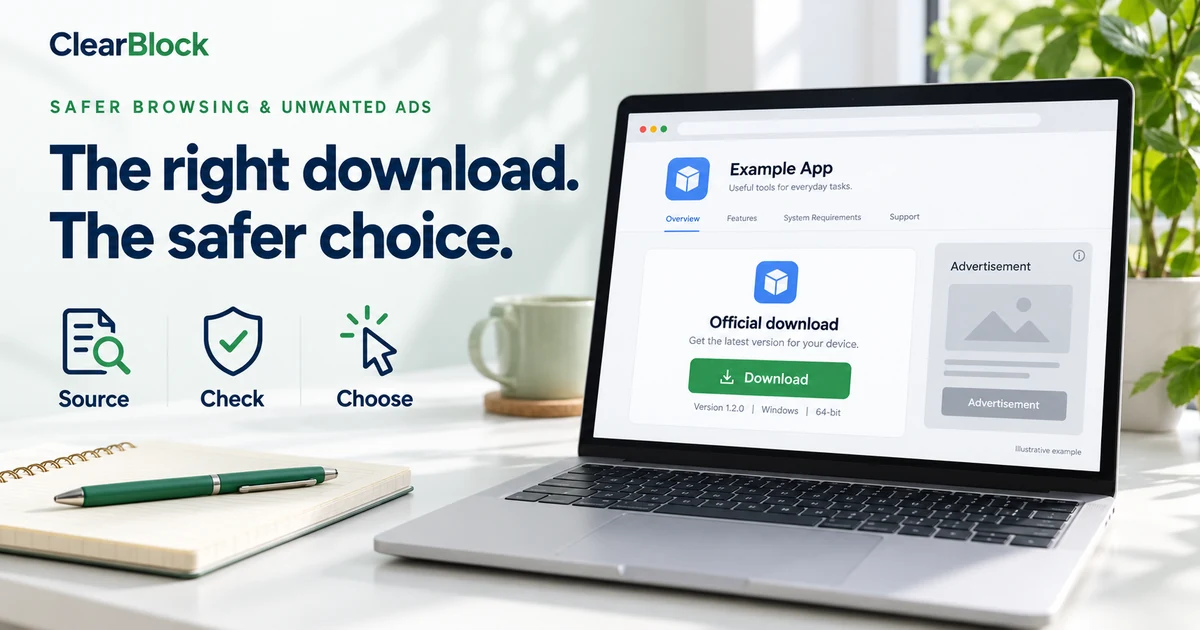
En downloadside kan have flere knapper, der ser ud til at tilbyde det samme. Én kan tilhøre softwareudgiveren, en anden kan være en annonce, og en tredje kan føre til et uvedkommende installationsprogram. Den største eller mest iøjnefaldende knap er ikke nødvendigvis den, du ville bruge.
Denne guide forklarer, hvordan du genkender vildledende opfordringer til at downloade, tjekker en kilde og reagerer, når en fil eller side ikke svarer til dine forventninger. Den fokuserer på vaner, der hjælper på tværs af browsere og websites, frem for at love, at en bestemt farve, et mærke eller et sikkerhedsværktøj kan identificere alle usikre downloads.
Vær klar over, hvad du vil downloade
Inden du klikker, så sæt ord på, hvad du faktisk vil have: en PDF-manual, et fotografi, et bestemt program eller et eksporteret dokument. Det enkle trin giver dig noget konkret at sammenholde med siden og den fil, du får.
Hvis du ville have et dokument, men siden tilbyder en browserudvidelse, har opgaven ændret sig. Hvis du ville have ét program, men bliver bedt om at installere en separat downloadmanager, så stop op og tjek, om kravet er reelt. Gå ikke ud fra, at alle ekstra trin hører til den oprindelige tjeneste.
Notér produktets navn og udgiver, når du downloader software, du ikke kender. Du behøver ikke foretage en omfattende undersøgelse af hver fil, men når du ved, hvad du vil opnå, er det lettere at opdage, hvis en side leder din opmærksomhed hen på noget andet.
Skeln mellem sidens indhold og annoncer
Se efter markeringer som Advertisement, Sponsored eller Ad omkring en knap. Læs teksten omkring knappen i stedet for kun at vurdere selve knappen. En annonce kan promovere et legitimt, men uvedkommende produkt, og det kan stadig være det forkerte valg til den opgave, du kom for at løse.
Sidens eget downloadafsnit indeholder som regel oplysninger, der giver sammenhæng: produktets eller filens navn, understøttet platform, versionsoplysninger eller en forklaring på, hvad du får. Det er nyttige fingerpeg, men en vildledende side kan også kopiere dem.
Hvis du ikke kan skelne det ønskede link fra flere konkurrerende tilbud, så forlad siden og find en uafhængig vej til udgiveren. At klikke på hver knap, indtil en af dem virker, er en dårlig måde at finde ud af, hvilken der var troværdig.
Vælg helst udgiveren eller en relevant officiel appbutik
Når du skal hente software, så begynd på udgiverens eget website eller i den relevante officielle appbutik. Microsofts vejledning om forebyggelse af malware anbefaler officielle kilder hos udgiveren og advarer mod vildledende adresser.
En officiel vej mindsker unødig usikkerhed, men er ikke en grund til at ignorere uventede instruktioner eller en advarsel fra browseren. Tjek, at du er nået frem til den ægte kilde og har valgt det produkt, du ville hente.
Når et projekt tilbyder flere dokumenterede spejlservere eller leveringsudbydere, så følg projektets egne links frem for en tilfældig side, der hævder at tilbyde det. En anden leveringsadresse kan være legitim, men den bør stemme overens med en forklaring, du kan bekræfte uafhængigt.
Læs den faktiske webadresse
Et velkendt produktnavn i en sideoverskrift fortæller ikke, hvem der står bag websitet. Undersøg browserens adresselinje. Hold øje med stavefejl, ekstra ord og adresser, der blot indeholder et brandnavn et sted i et længere navn.
Lad ikke et logo afgøre sagen. Logoer, skærmbilleder og supporttekster kan kopieres. Microsoft har dokumenteret kampagner med falske softwaredownloads der bruger sider, som efterligner leverandørernes egne.
Hvis adressen er svær at gennemskue, så brug et kendt bogmærke eller et link til udgiveren, som du har fået bekræftet uafhængigt. Betragt ikke et søgeresultats placering som bevis på, hvem der ejer siden. Se, hvor resultatet fører hen, især når det vises som en annonce.
HTTPS er ikke et sikkerhedsstempel for din download
En krypteret forbindelse beskytter forbindelsen til det website, du er havnet på. Den beviser ikke i sig selv, at den ansvarlige er den udgiver, du ledte efter, eller at den tilbudte fil er den rette. Et vildledende website kan også bruge HTTPS.
Brug forbindelsesoplysninger som én del af et bredere tjek. Spørg dig selv, om domænet er det rigtige, om produktet er det rigtige, og om den ønskede handling giver mening. Ord som verificeret eller sikker på selve siden er også kun påstande, indtil du ved, hvem der står bag dem.
Erstat ikke disse tjek med en søgen efter ét betryggende symbol. Målet er at forstå kilden og handlingen, ikke at finde en visuel undskyldning for at holde op med at være opmærksom.
Tjek linket uden at betragte det som en garanti
I en browser på en computer kan du muligvis se en links destination ved at holde markøren over det. Det kan afsløre en adresse, der tydeligvis ikke har noget med sagen at gøre. Det er et nyttigt fingerpeg, men ikke et bevis på den endelige destination, da sider kan omdirigere, og håndteringen af klik kan ændre, hvad der sker.
På en enhed med touchskærm kan du muligvis se linkoplysninger ved at trykke og holde fingeren på linket, afhængigt af browseren. Pas på ikke at åbne linket ved et uheld, mens du undersøger det. Hvis det er uklart, hvordan det virker, så gå i stedet selv direkte til kilden.
Du behøver ikke at afkode alle sporingsparametre. Stil i stedet et enklere spørgsmål: Er der en troværdig grund til at forvente, at denne knap giver dig den ønskede fil? Hvis du stadig er i tvivl, skal du ikke downloade, blot fordi knappen er nem at bruge.
Vær opmærksom på uventede krav om opdateringer
En webside kan hævde, at du skal installere en browseropdatering, en mediekomponent eller et sikkerhedsværktøj for at fortsætte. Kontrollér uventede krav via produktets normale funktioner. Installér ikke filen, blot fordi siden beskriver den som nødvendig.
Hvis det gælder en browseropdatering, skal du åbne browserens egen opdateringsfunktion eller læse dens officielle hjælp. Hvis det gælder et program, skal du bruge programmets officielle opdateringsproces. Google anbefaler at undgå mistænkelige pop op-vinduer med opdateringer eller downloads i sin vejledning om uønskede annoncer og malware.
Hvis en advarsel også hævder, at din enhed er inficeret, eller kræver, at du ringer til support, kan du læse hvordan du genkender en falsk virusadvarsel. Det næste skridt bør ske via en betroet funktion, ikke på opfordring fra den besked, der lægger pres på dig.
Læg mærke til, når den ønskede tilladelse ændrer opgaven
At downloade en fil og give et websted tilladelse til at sende notifikationer er to forskellige handlinger. Det samme gælder at installere en udvidelse, ændre en søgeindstilling og give fjernadgang. En downloadside bør ikke overtale dig til at give uvedkommende adgang uden en klar grund.
Hvis en side siger, at du skal vælge Allow for at bevise, at du er et menneske, skal du undersøge, hvad browserens dialogboks faktisk beder om. En tilladelse til notifikationer er et valg om at abonnere, ikke et bevis på, at den oprindelige fil kræver denne tilladelse.
Hvis du allerede har tilladt uønskede notifikationer, skal du gennemgå den gemte tilladelse i browserens indstillinger. Denne guide til anmodninger om notifikationer forklarer forskellen på at forhindre nye anmodninger og fjerne en tidligere tilladelse.
Kontrollér den downloadede fil, før du åbner den
Efter en download skal du sammenligne filnavnet og filtypen med det, du forventede. Hvis du ville have en PDF, men fik et installationsprogram eller et script, skal du ikke åbne filen for at finde ud af, om den indeholder dokumentet. Gå tilbage til den bekræftede kilde, og undersøg først, hvorfor filen ikke svarer til det forventede.
Et filnavn, der ser velkendt ud, er heller ikke nok. Vær opmærksom på skjulte filtypenavne og navne, der efterligner en anden filtype. Brug dit operativsystems funktioner til at vise filoplysninger, hvis filtypen er uklar.
Hvis den reelle udgiver har en dokumenteret vejledning til kontrol af signaturer eller kontrolsummer, så følg den, hvor det er relevant. En matchende hashværdi, der kun er oplyst på den samme ubekræftede side, beviser ikke, at du har fundet den reelle udgiver. Kilden til den forventede værdi er også vigtig.
Tag browserens downloadadvarsler alvorligt
Hvis browseren markerer eller blokerer en fil, skal du stoppe op og læse beskeden. Slå ikke rutinemæssigt downloadbeskyttelsen fra for at hente filen. Kontrollér kilden, og læs browserens forklaring, før du gør mere.
Googles hjælp til downloadadvarsler forklarer, hvordan Chrome håndterer forskellige problemer. Microsofts vejledning om uønsket software beskriver også advarsler i forbindelse med download af software.
En advarsel er ikke en teknisk vurdering, du bør omfortolke på baggrund af en beroligende kommentar på downloadsiden. Hvis et betroet projekt mener, at dets fil er blevet markeret ved en fejl, skal du bruge projektets officielle supportkanal i stedet for at følge instruktioner fra et uvedkommende spejlwebsted.
Hvis en download startede uventet
Åbn ikke filen. Brug browserens downloadfunktioner til at annullere overførslen, hvis den stadig er i gang. Håndtér derefter eventuelle downloadede filer med dine sædvanlige fil- og sikkerhedsfunktioner. At lukke fanen er ikke det samme som at kontrollere, om en fil blev gemt.
Notér, hvad der skete, hvis du har brug for hjælp: den side, du ville bruge, den knap, du valgte, og den fil, du modtog. Undgå at besøge en mistænkelig side igen blot for at gentage hændelsen, hvis du allerede har oplysninger nok.
Hvis du kun downloadede en fil og ikke åbnede den, skal du beskrive det præcist. Hvis du kørte et installationsprogram, indtastede loginoplysninger eller gav adgang, skal håndteringen også tage højde for disse handlinger. Forskellen er vigtigere, end om den oprindelige knap så overbevisende ud.
Hvis du allerede har kørt filen
Stop med at følge instruktioner fra den ubekræftede kilde. Brug din sædvanlige sikkerhedssoftware og pålidelig teknisk support til at vurdere, hvad der blev installeret. Hvis enheden administreres af andre, skal du fortælle administratoren, hvad der skete, i stedet for at forsøge at skjule det eller selv fortryde alle ændringer.
Hvis nogen har fået aktiv fjernadgang, skal du afbryde forbindelsen og søge hjælp fra en pålidelig kilde. Brug en anden enhed, du har tillid til, til at kontrollere følsomme kontooplysninger, hvis den berørte enhed muligvis er under en andens kontrol.
Hvis du har oplyst en adgangskode eller betalingsoplysninger, skal du kontakte den rigtige tjeneste eller udbyder ad en uafhængig vej og forklare situationen. Brug ikke en gendannelsestjeneste, som den oprindelige side reklamerer for. Hold relevant dokumentation privat, og følg den officielle vejledning, der gælder for det, du faktisk har gjort.
Hvad en annonceblokering bidrager med
En annonceblokering kan reducere annonceressourcer, der matcher dens filtre, og understøttede sideelementer. Det kan gøre nogle sider mere overskuelige, men det er ingen garanti for, at de resterende knapper er sikre. En vildledende download kan være en del af selve siden frem for en separat annonce, der matcher et filter.
Lad browserens egne sikkerhedsfunktioner være slået til, og bliv ved med at kontrollere kilden. Læs sådan fungerer annonceblokering for at forstå forskellen mellem filtrering af forespørgsler og kosmetisk skjulning.
Hvis du bruger ClearBlock, beskriver produktets funktionssiden de tilgængelige browserfunktioner. De giver dig mere kontrol over din browsing, men du skal stadig træffe bevidste valg om installationer og tilladelser.
En kort tjekliste før download
- Bekræft, hvilken fil eller hvilket produkt du vil hente.
- Find selv frem til udgiveren eller den relevante officielle butik.
- Læs indholdet omkring downloadlinket, og skeln mellem annoncer og det egentlige downloadafsnit.
- Kontrollér adressen og eventuelle uventede krav.
- Kontrollér, at den hentede fil svarer til det, du forventede, før du åbner den.
- Stop op og undersøg browseradvarsler i stedet for automatisk at ignorere dem.
Tjeklisten kan mindske fejl, der kan undgås, men den lover ikke, at alle trusler bliver tydelige. Dens værdi er, at den giver dig en fast anledning til at stoppe op, når en side forsøger at presse dig til en hurtig beslutning.
Ofte stillede spørgsmål
Er den største downloadknap som regel den rigtige?
Størrelsen beviser ikke noget. Læs indholdet omkring knappen og en eventuel annoncemærkning, og kontrollér den faktiske kilde. Hvis flere tilbud peger i forskellige retninger, skal du selv finde frem til udgiveren.
Betyder en HTTPS-adresse, at filen er sikker?
Nej. En krypteret forbindelse bekræfter ikke, at den, der driver siden, er den udgiver, du leder efter, og garanterer heller ikke, at den tilbudte fil er sikker.
Skal jeg installere en udvidelse for at downloade et dokument?
Acceptér ikke et uventet krav uden at undersøge det. Kontrollér, om den rigtige tjeneste beskriver denne fremgangsmåde, og om den er nødvendig for det, du vil gøre.
Beskytter privat browsing mig mod et usikkert installationsprogram?
Nej. Privat browsing er ingen garanti mod usikre downloads. Læs hvad privat browsing faktisk skjuler for at forstå, hvad funktionen egentlig er beregnet til.
Udforsk mere guider om sikrere browsing og uønskede annoncer for at få praktiske råd til at genkende vildledende beskeder og bevare kontrollen over dine valg, når du browser.