
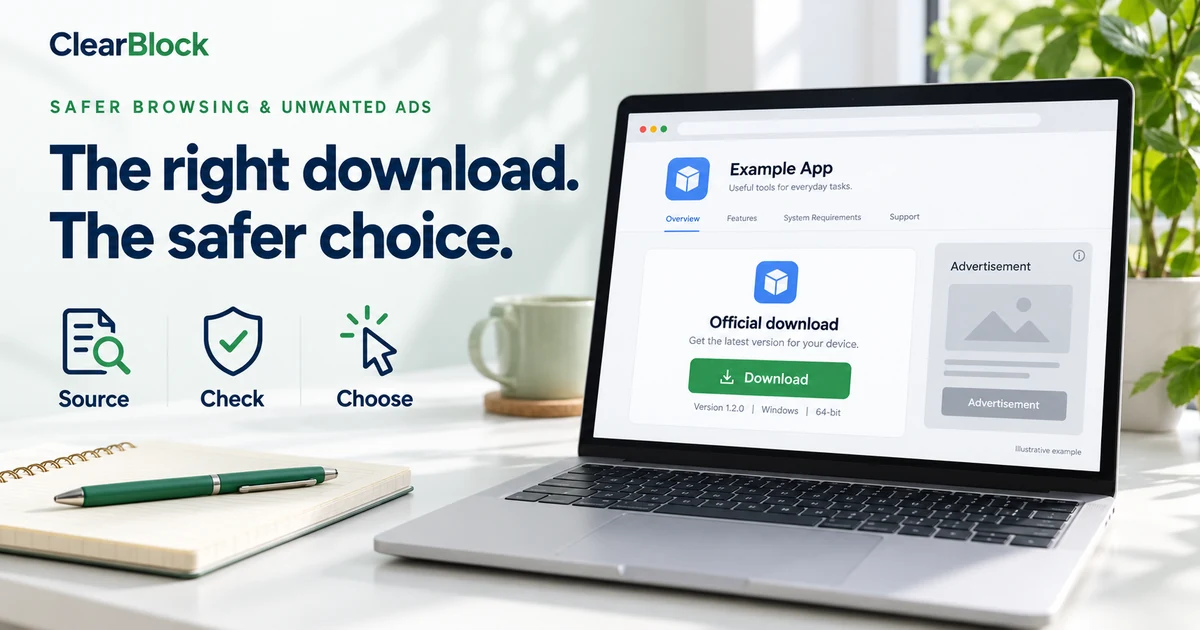
Lataussivulla voi olla useita painikkeita, jotka näyttävät tarjoavan samaa asiaa. Yksi voi kuulua ohjelmiston julkaisijalle, toinen voi olla mainos ja kolmas voi johtaa aivan muun ohjelman asennustiedostoon. Suurin tai kirkkain painike ei välttämättä ole se, jota aioit käyttää.
Tässä oppaassa kerrotaan, miten tunnistat harhaanjohtavat latauskehotteet, tarkistat lähteen ja toimit, kun tiedosto tai sivu ei vastaa odotuksiasi. Opas keskittyy eri selaimissa ja verkkosivustoilla hyödyllisiin toimintatapoihin. Se ei lupaa, että jokin tietty väri, merkki tai tietoturvatyökalu tunnistaisi kaikki vaaralliset lataukset.
Tiedä, mitä aioit ladata
Ennen kuin napsautat, määrittele, mitä oikeastaan haluat: PDF-käyttöoppaan, valokuvan, tietyn sovelluksen vai viedyn asiakirjan. Tämä yksinkertainen vaihe antaa konkreettisen vertailukohdan sivun sisällölle ja ladattavalle tiedostolle.
Jos halusit asiakirjan mutta sivu tarjoaa selainlaajennusta, tehtävä on muuttunut. Jos halusit yhden sovelluksen mutta sinua pyydetään asentamaan erillinen latauksenhallintaohjelma, pysähdy ja tarkista, onko vaatimus todellinen. Älä oleta, että jokainen lisävaihe kuuluu alkuperäiseen palveluun.
Kirjaa tuotteen ja julkaisijan nimi muistiin, kun lataat itsellesi vierasta ohjelmistoa. Jokaista tiedostoa ei tarvitse tutkia perusteellisesti, mutta tavoitteen pitäminen mielessä auttaa huomaamaan, jos sivu ohjaa huomiosi johonkin muuhun.
Erota sivun sisältö mainoksista
Etsi painikkeen ympäriltä merkintöjä, kuten Advertisement, Sponsored tai Ad. Lue ympäröivä teksti sen sijaan, että arvioisit vain painiketta. Mainos voi esitellä täysin asiallista mutta asiaan liittymätöntä tuotetta ja olla silti väärä valinta siihen, mitä tulit tekemään.
Sivun omassa latausosiossa on yleensä taustatietoja: tuotteen tai tiedoston nimi, tuettu käyttöjärjestelmä, versiotiedot tai kuvaus siitä, mitä saat. Nämä tiedot ovat hyödyllisiä vihjeitä, mutta myös huijaussivu voi kopioida ne.
Jos et erota etsimääsi linkkiä useista kilpailevista tarjouksista, poistu sivulta ja etsi toinen reitti julkaisijan sivustolle. Kaikkien painikkeiden napsauttaminen, kunnes jokin toimii, on huono tapa selvittää, mikä niistä oli luotettava.
Suosi julkaisijaa tai sopivaa virallista sovelluskauppaa
Kun lataat ohjelmistoa, aloita julkaisijan omalta verkkosivustolta tai kyseisen alustan virallisesta sovelluskaupasta. Microsoftin haittaohjelmien torjuntaohje suosittelee julkaisijoiden virallisia latauslähteitä ja varoittaa harhaanjohtavista osoitteista.
Virallinen reitti vähentää vältettävissä olevaa epävarmuutta, mutta se ei ole syy sivuuttaa odottamattomia ohjeita tai selaimen varoitusta. Tarkista, että päädyit aitoon lähteeseen ja valitsit tuotteen, jonka aioit hankkia.
Jos projekti tarjoaa useita dokumentoituja peilipalvelimia tai jakelupalveluja, seuraa aidon projektin antamia linkkejä satunnaisen latauksia tarjoavan sivun sijaan. Eri jakeluosoite voi olla asianmukainen, mutta sille pitäisi löytyä selitys, jonka voit varmistaa riippumattomasta lähteestä.
Lue verkkosivuston todellinen osoite
Tuttu tuotenimi sivun otsikossa ei kerro, kuka sivustoa ylläpitää. Tarkista selaimen osoiterivi. Kiinnitä huomiota kirjoitusvirheisiin, ylimääräisiin sanoihin ja osoitteisiin, joissa tuotemerkki on vain osa pidempää nimeä.
Älä ratkaise asiaa pelkän logon perusteella. Brändin grafiikkaa, kuvakaappauksia ja tukitekstejä voi kopioida. Microsoft on dokumentoinut väärennettyjen ohjelmistojen latauskampanjoita joissa käytetään ohjelmistotoimittajien sivuja jäljitteleviä sivuja.
Jos osoitetta on vaikea tulkita, käytä tuttua kirjanmerkkiä tai riippumattomasti varmistettua linkkiä julkaisijan sivustolle. Älä pidä hakutuloksen sijoitusta todisteena sivuston omistajasta. Tarkista, mihin hakutulos johtaa, etenkin jos se esitetään mainoksena.
HTTPS ei takaa latauksen turvallisuutta
Salattu yhteys suojaa yhteyden sivustolle, jolle päädyit. Se ei yksin osoita, että ylläpitäjä on tarkoittamasi julkaisija tai että tarjottu tiedosto sopii tarkoitukseesi. Myös harhaanjohtava sivusto voi käyttää HTTPS-yhteyttä.
Käytä yhteystietoja osana laajempaa tarkistusta. Mieti, onko verkkotunnus oikea, onko tuote oikea ja onko pyydetty toimenpide järkevä. Myös sivulla oleva ilmaus, kuten ”vahvistettu” tai ”turvallinen”, on vain väite, kunnes tiedät, kuka sen esittää.
Älä korvaa näitä tarkistuksia etsimällä yhtä turvalliselta tuntuvaa symbolia. Käytännön tavoitteena on ymmärtää lähde ja toimenpide, ei löytää visuaalista tekosyytä valppauden herpaantumiselle.
Tarkista linkki, mutta älä pidä sitä takuuna
Tietokoneen selaimessa linkin kohdeosoite voi näkyä, kun viet hiiren osoittimen linkin päälle. Näin voit huomata selvästi asiaan kuulumattoman osoitteen. Se on hyödyllinen vihje, ei todiste lopullisesta kohteesta, sillä sivut voivat ohjata muualle ja napsautuksen käsittely voi muuttaa tapahtumien kulkua.
Kosketuslaitteella linkin tiedot voivat tulla näkyviin painamalla linkkiä pitkään, selaimesta riippuen. Varo napauttamasta linkkiä vahingossa, kun yrität tarkistaa sen. Jos et ole varma, miten toiminto toimii, siirry lähteeseen muuta kautta.
Sinun ei tarvitse selvittää jokaista seurantaparametria. Keskity yksinkertaisempaan kysymykseen: onko luotettavaa syytä uskoa, että saat tästä painikkeesta haluamasi tiedoston? Jos asia jää epävarmaksi, älä lataa tiedostoa vain siksi, että painike on kätevästi saatavilla.
Varo odottamattomia päivitysvaatimuksia
Verkkosivu voi väittää, että tarvitset selaimen päivityksen, mediakomponentin tai tietoturvaohjelman, ennen kuin voit jatkaa. Tarkista odottamaton vaatimus tuotteen omien toimintojen kautta. Älä asenna tiedostoa vain siksi, että sivu väittää sitä välttämättömäksi.
Jos kyse on selainpäivityksestä, avaa selaimen oma päivitysnäkymä tai tutustu sen virallisiin ohjeisiin. Päivitä sovellus sen aidon päivitystoiminnon kautta. Google neuvoo välttämään epäilyttäviä päivitys- ja latausponnahdusikkunoita ohjeessaan ei-toivotut mainokset ja haittaohjelmat.
Jos varoitus myös väittää laitteesi saastuneen tai vaatii soittamaan tukipalveluun, lue näin tunnistat väärennetyn virusvaroituksen. Seuraava toimi kannattaa tehdä luotettavan toiminnon kautta, ei painostavan viestin perusteella.
Huomaa, jos pyydetty lupa muuttaa tehtävän luonnetta
Tiedoston lataaminen ja verkkosivuston ilmoitusten salliminen ovat eri asioita. Samoin laajennuksen asentaminen, hakuasetuksen muuttaminen ja etäkäytön salliminen ovat erillisiä toimia. Lataussivun ei pitäisi suostutella sinua myöntämään asiaan liittymättömiä käyttöoikeuksia ilman selvää syytä.
Jos sivu väittää, että sinun on valittava Salli todistaaksesi olevasi ihminen, tarkista, mitä selaimen lupapyyntö todella koskee. Ilmoitusluvan myöntäminen on päätös ilmoitusten tilaamisesta, ei osoitus siitä, että alkuperäinen tiedosto tarvitsisi kyseisen luvan.
Jos olet jo sallinut ei-toivotut ilmoitukset, tarkista tallennettu lupa selaimen asetuksista. Ohje ilmoituspyyntöjen opas kertoo, miten uusien pyyntöjen estäminen eroaa aiemmin myönnetyn luvan poistamisesta.
Tarkista ladattu tiedosto ennen avaamista
Vertaa latauksen jälkeen tiedoston nimeä ja tyyppiä siihen, mitä odotit saavasi. Jos halusit PDF-tiedoston mutta sait asennusohjelman tai komentosarjan, älä avaa sitä selvittääksesi, sisältääkö se asiakirjan. Palaa varmennettuun lähteeseen ja selvitä ristiriita ensin.
Tuttua muistuttava tiedostonimikään ei riitä. Varo piilotettuja tiedostotunnisteita ja nimiä, jotka jäljittelevät toista tiedostotyyppiä. Jos tyyppi on epäselvä, tarkista tiedoston tiedot käyttöjärjestelmän omilla toiminnoilla.
Jos aito julkaisija tarjoaa dokumentoidut ohjeet allekirjoituksen tai tarkistussumman tarkistamiseen, noudata niitä tilanteen mukaan. Pelkästään samalta varmentamattomalta sivulta saatu täsmäävä tiiviste ei osoita, että olet löytänyt aidon julkaisijan. Myös vertailuarvon lähteellä on merkitystä.
Ota selaimen latausvaroitukset vakavasti
Jos selain merkitsee tiedoston epäilyttäväksi tai estää sen lataamisen, pysähdy ja lue viesti. Älä poista lataussuojausta käytöstä rutiininomaisesti saadaksesi tiedoston. Varmista lähde ja tutustu selaimen selitykseen ennen muita toimia.
Googlen latausvaroituksia koskeva ohje kertoo, miten Chrome käsittelee erilaisia riskejä. Microsoftin ei-toivottuja ohjelmistoja koskeva ohje käsittelee myös ohjelmistolatauksiin liittyviä varoituksia.
Varoitus ei ole tekninen arvio, jota sinun pitäisi tulkita uudelleen lataussivun rauhoittelevan kommentin perusteella. Jos luotettava projekti katsoo, että sen tiedosto on merkitty virheellisesti epäilyttäväksi, käytä sen virallista tukikanavaa äläkä ulkopuolisen peilipalvelun ohjeita.
Jos lataus alkoi odottamatta
Älä avaa tiedostoa. Peruuta lataus selaimen lataustoiminnoilla, jos se on vielä kesken. Käsittele sen jälkeen mahdollinen ladattu tiedosto tavallisilla tiedostonhallinta- ja tietoturvatoiminnoillasi. Välilehden sulkeminen ei ole sama asia kuin sen tarkistaminen, tallentuiko tiedosto.
Kirjaa tapahtumat muistiin, jos tarvitset apua: sivu, jota aioit käyttää, valitsemasi painike ja saamasi tiedosto. Älä palaa epäilyttävälle sivulle vain toistaaksesi tapahtuman, jos sinulla on jo riittävästi tietoa.
Jos vain latasit tiedoston etkä avannut sitä, kerro se täsmällisesti. Jos suoritit asennusohjelman, syötit kirjautumistietoja tai myönsit käyttöoikeuksia, myös nämä toimet on huomioitava tilanteen käsittelyssä. Ero on tärkeämpi kuin se, näyttikö alkuperäinen painike vakuuttavalta.
Jos olet jo suorittanut tiedoston
Lopeta varmentamattoman lähteen ohjeiden noudattaminen. Selvitä käyttämäsi tietoturvaohjelmiston ja luotettavan teknisen tuen avulla, mitä laitteelle asennettiin. Jos laite on organisaation hallinnoima, kerro tapahtuneesta ylläpitäjälle sen sijaan, että yrittäisit salata asian tai kumota kaikki muutokset itse.
Jos joku sai laitteeseesi aktiivisen etäyhteyden, katkaise yhteys ja hae luotettavaa apua. Käytä arkaluonteisten tilitietojen tarkistamiseen toista luotettavaa laitetta, jos kyseinen laite saattaa olla jonkun muun hallinnassa.
Jos annoit salasanan tai maksutietoja, ota itsenäisesti yhteyttä aitoon palveluun tai palveluntarjoajaan ja selitä tilanne. Älä käytä alkuperäisellä sivulla mainostettua palautuspalvelua. Pidä hyödyllinen todistusaineisto yksityisenä ja noudata virallisia ohjeita, jotka koskevat juuri sitä, mitä teit.
Miten mainostenesto auttaa
Mainostenesto voi vähentää suodatussääntöjä vastaavia mainosresursseja ja tuettuja sivuelementtejä. Tämä voi selkeyttää joitakin sivuja, mutta se ei takaa jäljelle jäävien painikkeiden luotettavuutta. Harhaanjohtava latauslinkki voi olla osa itse sivua eikä erillinen, suodatussääntöjä vastaava mainos.
Pidä selaimen omat suojaustoiminnot käytössä ja tarkista lähde jatkossakin. Lue miten mainosten estäjät toimivat ymmärtääksesi pyyntöjen suodatuksen ja elementtien visuaalisen piilottamisen eron.
Jos käytät ClearBlockia, sen ominaisuussivuun kuvaa käytettävissä olevat selaustoiminnot. Ne auttavat hallitsemaan selaamista, mutta eivät poista tarvetta harkita asennuksia ja käyttöoikeuksien myöntämistä.
Lyhyt tarkistuslista ennen lataamista
- Varmista, minkä tiedoston tai tuotteen halusit hankkia.
- Siirry julkaisijan sivustolle tai asianmukaiseen viralliseen kauppaan itsenäisesti.
- Lue sivun sisältö ja erota mainokset varsinaisesta latausosiosta.
- Tarkista osoite ja mahdolliset odottamattomat vaatimukset.
- Vertaa ladattua tiedostoa odottamaasi ennen sen avaamista.
- Pysähdy selvittämään selaimen varoitukset sen sijaan, että ohittaisit ne automaattisesti.
Tarkistuslista auttaa vähentämään vältettävissä olevia virheitä, mutta ei lupaa, että jokainen uhka olisi ilmeinen. Sen hyöty on toistuva harkintatauko tilanteissa, joissa sivu yrittää kiirehtiä päätöstäsi.
Usein kysytyt kysymykset
Onko suurin latauspainike yleensä oikea?
Koko ei todista mitään. Tarkista painikkeen asiayhteys, mahdollinen mainosmerkintä ja todellinen lähde. Jos useat tarjoukset ovat ristiriidassa keskenään, etsi julkaisija itsenäisesti.
Tarkoittaako HTTPS-osoite, että tiedosto on turvallinen?
Ei. Yhteyden salaus ei osoita, että sivuston ylläpitäjä on etsimäsi julkaisija, eikä takaa tarjotun tiedoston turvallisuutta.
Pitäisikö minun asentaa laajennus asiakirjan lataamista varten?
Älä hyväksy odottamatonta vaatimusta tarkistamatta sitä. Varmista, kuvataanko kyseinen toimintatapa aidon palvelun ohjeissa ja onko se tarpeen tehtäväsi kannalta.
Suojaako yksityinen selaus minua vaaralliselta asennusohjelmalta?
Ei. Yksityinen selaus ei takaa suojaa vaarallisilta latauksilta. Lue mitä yksityinen selaus todella piilottaa ymmärtääksesi sen erillisen käyttötarkoituksen.
Tutustu myös turvallisen selaamisen ja ei-toivottujen mainosten oppaisiin saadaksesi käytännön keinoja harhaanjohtavien viestien tunnistamiseen ja selaamista koskevien päätösten pitämiseen omissa käsissäsi.
Oletko valmis kokeilemaan?
Tutustu ClearBlockin ominaisuuksiin Chromessa ja Edgessä.
Tutustu ClearBlockiin →