
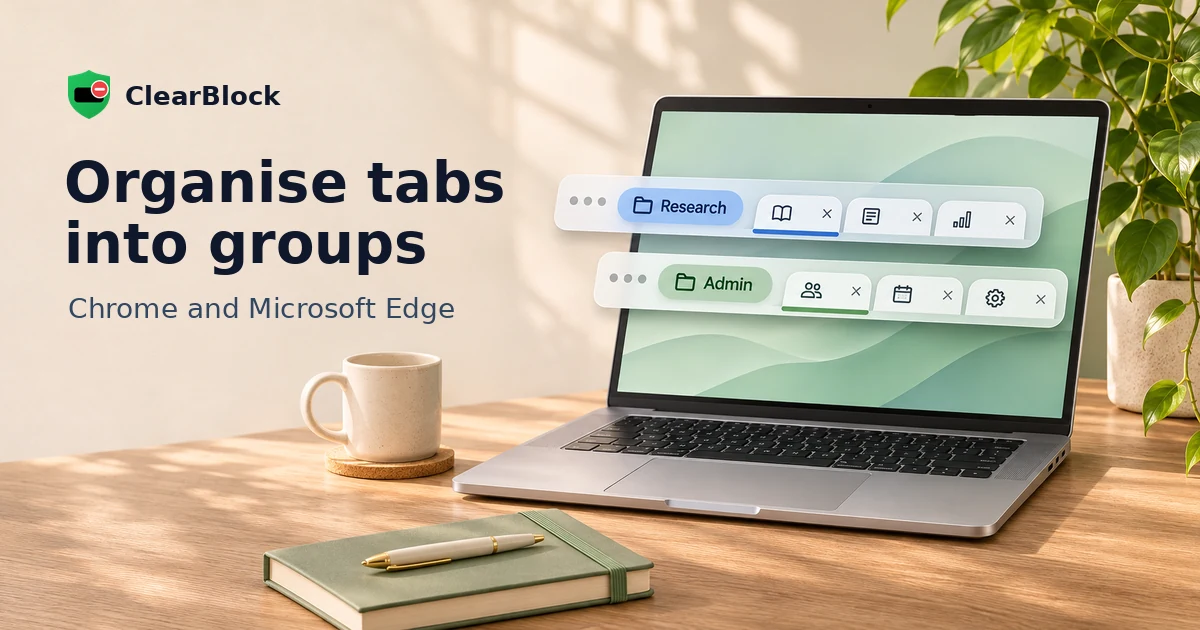
Grupy kart pozwalają nadać powiązanym stronom nazwę i kolor, by łatwiej je znaleźć bez przeglądania całego paska kart. Zacznij od jednego projektu, zbierz jego karty w grupę i zwiń ją, gdy przechodzisz do innego zadania. Zarówno Chrome, jak i Microsoft Edge oferują grupy kart na komputerze. Różnią się jednak menu i sposobami przywracania grup.
Jak utworzyć grupę kart w Chrome
- Otwórz strony, które chcesz zgrupować, w jednym oknie Chrome.
- Kliknij pierwszą kartę prawym przyciskiem myszy i wybierz Dodaj kartę do grupy. Wybierz Nowa grupalub wybierz opcję utworzenia nowej grupy, jeśli Chrome wyświetla ją od razu.
- Nadaj grupie krótką nazwę, na przykład Badania i wybierz kolor. Aby później zmienić nazwę lub kolor, kliknij prawym przyciskiem myszy kolorową etykietę obok kart.
- Przeciągnij pozostałe karty do grupy. Możesz też kliknąć kartę prawym przyciskiem myszy, otworzyć podmenu grup i wybrać istniejącą grupę.
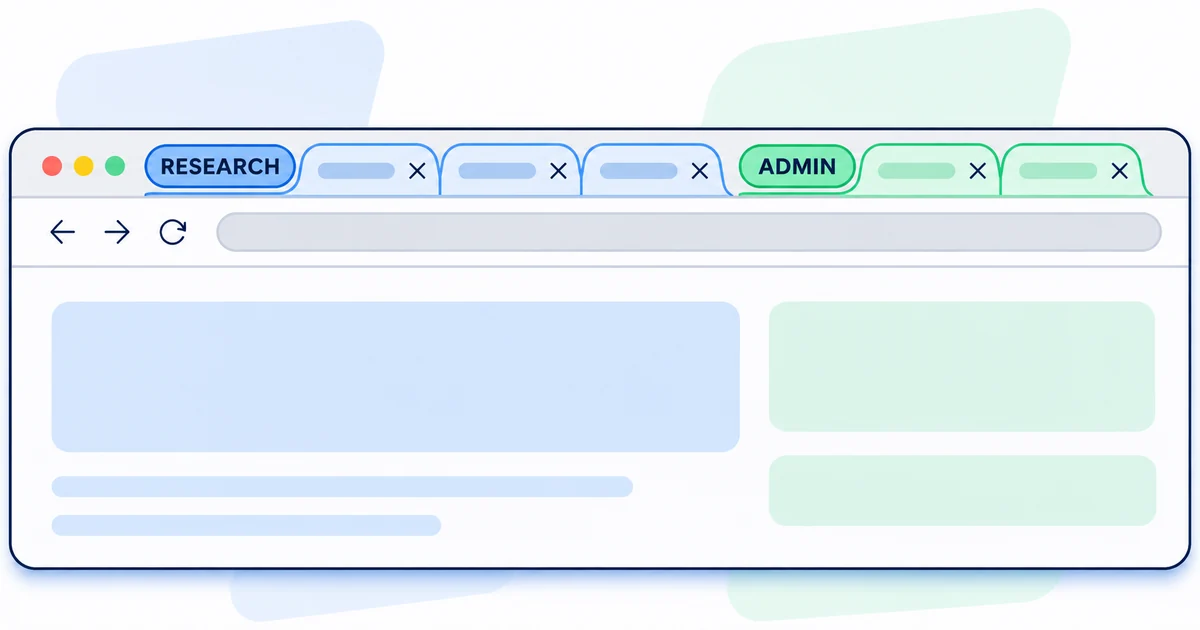
Kliknij etykietę grupy, aby ją zwinąć. Etykieta pozostanie widoczna, a karty nadal będą otwarte, choć ukryte. Kliknij ją ponownie, aby rozwinąć grupę. Aby usunąć z grupy tylko jedną kartę, kliknij ją prawym przyciskiem myszy i wybierz Usuń z grupy. Aby pozostawić wszystkie karty otwarte, ale rozwiązać grupę, wybierz Rozgrupuj w menu etykiety grupy. Google zaznacza, że rozgrupowanie usuwa grupę na urządzeniach, z którymi jest synchronizowana. Zobacz poradnik Google dotyczący zarządzania kartami w Chrome.
Jak zamknąć i ponownie otworzyć grupę kart w Chrome
Gdy skończysz pracę na dziś, kliknij etykietę grupy prawym przyciskiem myszy i wybierz Zamknij grupę. Zgodnie z aktualną instrukcją Google dla komputerów zamknięta grupa pozostaje dostępna w sekcji Grupy kart w menu głównym Chrome lub na pasku zakładek, jeśli są na nim wyświetlane grupy kart. Aby ponownie ją otworzyć, wybierz jej nazwę. Jeśli używasz Chrome na kilku urządzeniach, według Google grupy są synchronizowane, gdy historia przeglądania i karty są synchronizowane z Twoim kontem Google.
Usuń grupę usuwa zapisaną grupę i może usunąć ją również z innych urządzeń korzystających z tego samego konta Google. Jeśli chcesz tylko ukryć karty, zwiń grupę. Jeśli chcesz zamknąć strony i przywrócić grupę później, poszukaj opcji Zamknij grupę i sprawdź, gdzie grupa jest dostępna po zamknięciu. Przed zamknięciem grupy zapisz pracę we wszystkich otwartych formularzach i edytorach.
Jak utworzyć grupę kart w Microsoft Edge
- Otwórz strony potrzebne do zadania w jednym oknie Edge.
- Kliknij jedną z kart prawym przyciskiem myszy i wybierz opcję dodania karty do grupy. Utwórz nową grupę i wpisz jej nazwę.
- Wybierz kolor. Aby później zmienić nazwę lub kolor grupy, kliknij jej etykietę prawym przyciskiem myszy, by otworzyć opcje grupy.
- Dodaj pozostałe karty do tej samej grupy. Przed użyciem opcji grupowania możesz zaznaczyć kilka powiązanych kart naraz.
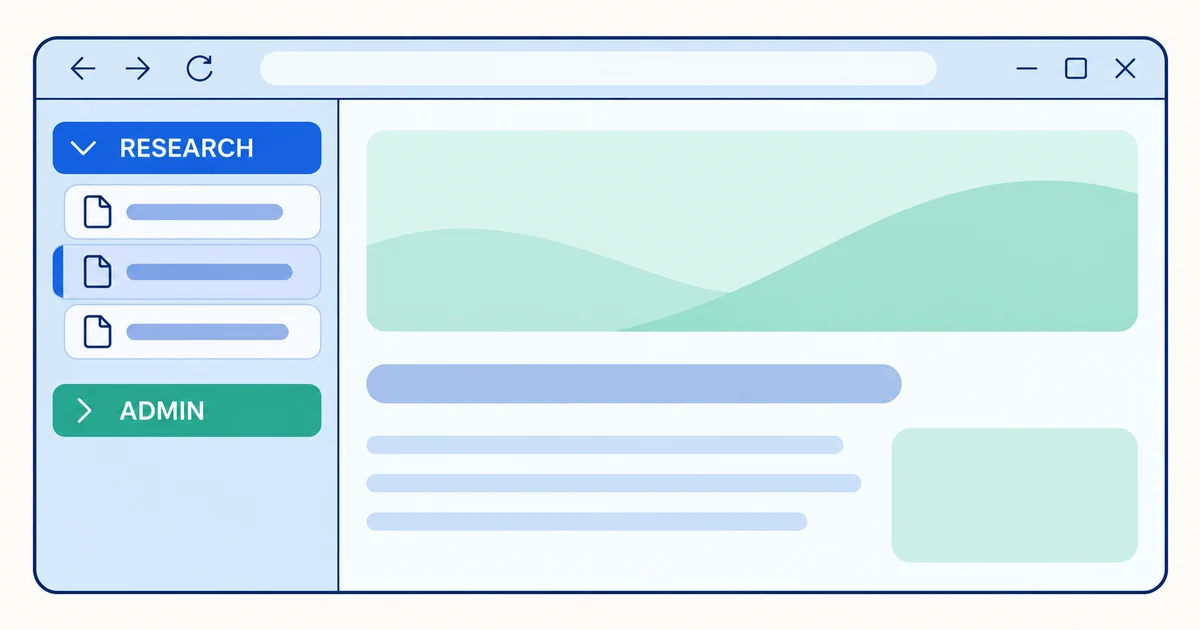
Kliknij nazwę grupy, aby ją zwinąć lub rozwinąć. Microsoft obsługuje grupy zarówno na poziomym pasku kart, jak i na bocznym panelu kart pionowych. Karty pionowe zapewniają więcej miejsca na tytuły stron, gdy grupa zawiera kilka stron o podobnych nazwach.
Co dzieje się z grupami po zamknięciu Edge?
Według Microsoftu Edge domyślnie przypina grupy kart, aby były dostępne po ponownym otwarciu przeglądarki. Firma zaznacza też, że ich dostępność może zależeć od wersji i urządzenia. Zanim na tym polegniesz, przetestuj tę funkcję na małej grupie zwykłych stron. Zamknij okno przeglądarki, gdy grupa nadal znajduje się na liście kart, otwórz ponownie Edge w tym samym profilu i sprawdź, czy grupa wróciła.
Zamknięcie okna przeglądarki zawierającego grupę i celowe zamknięcie grupy z jej menu to dwie różne czynności. Jeśli zamkniesz grupę i zniknie ona z listy, sprawdź ostatnio zamknięte elementy w historii. Linki do stron, których potrzebujesz na dłużej, zapisuj też w folderze ulubionych. Zobacz omówienie grup kart w Edge przygotowane przez Microsoft.
Zwinąć, zamknąć czy dodać do zakładek?
- Zwiń grupę gdy przechodzisz do innego zadania i chcesz pozostawić strony otwarte.
- Zamknij grupę gdy nie potrzebujesz już tych otwartych stron. Najpierw sprawdź, jak w twojej przeglądarce działa ponowne otwieranie grupy.
- Dodaj strony do zakładek gdy potrzebujesz listy stron, do której wrócisz po kilku tygodniach lub którą przeniesiesz do innej przeglądarki. Zobacz jak tworzyć kopie zapasowe i przenosić zakładki Chrome oraz ulubione Edge.
Zadbaj o czytelność grup
Zacznij od dwóch lub trzech grup nazwanych według wykonywanych zadań, takich jak Przegląd z klientem, Badania i Administracja. Używaj krótkich nazw i tego samego koloru dla powtarzających się zadań. Po zakończeniu projektu dodaj do zakładek strony, które chcesz zachować, i zamknij te, których już nie potrzebujesz.
Jeśli chcesz korzystać z różnych kont w tych samych witrynach w pracy i w domu, używaj osobnych profili przeglądarki i twórz grupy w każdym z nich. Karty w grupie nadal korzystają z kont i ustawień aktywnego profilu. Zwinięcie grupy również pozostawia karty otwarte. Aby sprawdzić, które karty zużywają zasoby, otwórz menedżer zadań przeglądarki.
Co sprawdzić, jeśli nie możesz znaleźć grupy
Sprawdź ikonę profilu i wszystkie pozostałe okna tego profilu. Zwinięta grupa wygląda jak krótka nazwa lub kolorowy znacznik, więc przejrzyj pasek kart lub pionowy panel boczny, zanim utworzysz ją ponownie. W Chrome zajrzyj też do menu głównego, do sekcji Grupy kart. W Edge sprawdź okno, w którym utworzono grupę, a jeśli karty zostały zamknięte, przejrzyj ostatnio zamknięte elementy.