
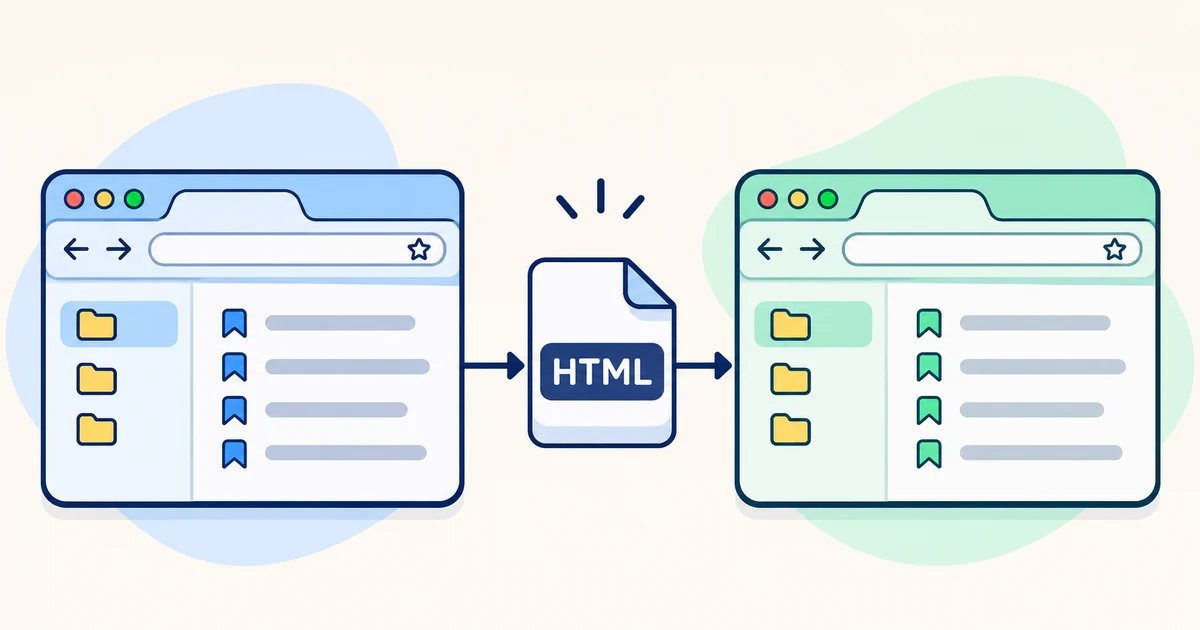
Przenosisz się na nowy komputer, zmieniasz Chrome na Microsoft Edge lub tworzysz osobny profil do pracy? Wyeksportuj zakładki ze starej przeglądarki do pliku HTML, a następnie zaimportuj go do profilu, którego chcesz używać. W Edge zakładki noszą nazwę ulubione. Ten sam typ pliku działa w obu przeglądarkach.
Zachowaj wyeksportowany plik także po udanym przeniesieniu. To kopia zapisanych linków i folderów z określonego dnia, którą możesz później przywrócić. Te instrukcje dotyczą komputerowych wersji Chrome i Edge.
Sprawdź, w którym profilu przeglądarki są Twoje zakładki
Kliknij ikonę profilu w przeglądarce, w której masz obecnie zapisane linki. Wybierz profil z zakładkami, które chcesz przenieść, a następnie otwórz menedżer zakładek lub ulubionych. Przed eksportem znajdź znany Ci folder lub link. Przed importem sprawdź w ten sam sposób profil w oknie docelowym.
Jeśli w profilu docelowym masz już ważne zakładki, je również wyeksportuj i nadaj obu plikom różne nazwy. Na przykład chrome-personal-before-transfer.html i edge-work-backup.html łatwiej odróżnić niż dwa pliki o nazwie bookmarks.html. Jeśli musisz jeszcze skonfigurować profile, zobacz, jak oddzielić przeglądanie służbowe od prywatnego w Chrome i Edge.
Jak wyeksportować zakładki z Chrome
- Otwórz Chrome w profilu z zakładkami, których kopię zapasową chcesz utworzyć.
- Otwórz menu Chrome z trzema kropkami, a następnie wybierz Zakładki i listy i Menedżer zakładek. Możesz też wpisać
chrome://bookmarks/w pasku adresu. - Otwórz menu z trzema kropkami w Menedżerze zakładek i wybierz Eksportuj zakładki.
- Nadaj plikowi HTML nazwę, po której rozpoznasz przeglądarkę i profil, a następnie zapisz go w miejscu, w którym łatwo go znajdziesz.
Eksport tworzy kopię zapisanych linków. Możesz nadal korzystać z Chrome, a kopia zapasowa pozostanie w osobnym pliku. Oryginalne ścieżki menu znajdziesz w instrukcji Google dotyczącej importowania i eksportowania zakładek w Chrome.
Jak wyeksportować ulubione z Microsoft Edge
- Otwórz Edge w profilu, w którym masz zapisane ulubione.
- Wybierz Ulubione z menu przeglądarki z trzema kropkami. W amerykańskiej wersji angielskiej ta pozycja nosi nazwę Favorites.
- W panelu Ulubione otwórz jego własne menu z trzema kropkami i wybierz Eksportuj ulubione.
- Zapisz plik HTML pod nazwą wskazującą profil źródłowy.
Otwórz menedżera plików i sprawdź, czy plik HTML znajduje się w oczekiwanym miejscu. Jeśli zmieniasz komputer, skopiuj plik na nowe urządzenie przed rozpoczęciem importu. Na wypadek awarii lub utraty urządzenia zachowaj osobną kopię w miejscu, do którego masz dostęp bez tego urządzenia.
Jak zaimportować zakładki z pliku HTML do Chrome
- Otwórz Chrome i przełącz się na profil docelowy.
- Otwórz menu z trzema kropkami i wybierz Zakładki i listy, a następnie Importuj zakładki i ustawienia.
- Jeśli Chrome zapyta o źródło importu, wybierz opcję pliku HTML z zakładkami.
- Kliknij Wybierz plik, wskaż wyeksportowany plik, a następnie kliknij Otwórz i dokończ import.
- Otwórz menedżera zakładek i wyszukaj zapisany link, który rozpoznajesz. Sprawdź pasek zakładek oraz Inne zakładki , jeśli nie widzisz od razu zaimportowanych linków.
Wykonaj te same kroki, aby przywrócić wcześniej wyeksportowane zakładki Chrome, przenieść zakładki Chrome między profilami lub przenieść ulubione z Edge do Chrome. Za każdym razem wybieraj plik z profilu źródłowego.
Jak zaimportować zakładki z pliku HTML do Microsoft Edge
- Otwórz Edge i przełącz się na profil docelowy.
- Otwórz Ustawienia, a następnie przejdź do Profile i Importuj dane przeglądarki.
- Poszukaj w sekcji Inne lokalizacje importowania i wybierz Importuj obok Importuj teraz dane przeglądarki. Nazwy opcji mogą się różnić w zależności od wersji Edge.
- W Importuj z wybierz z listy opcję pliku HTML z ulubionymi lub zakładkami.
- Wybierz plik, otwórz go i dokończ importowanie.
Sprawdź zaimportowane linki na pasku ulubionych lub w menedżerze ulubionych. Edge może umieścić je w folderze o nazwie Zaimportowane. Zobacz instrukcję importowania do Edge firmy Microsoft aby poznać ścieżki w menu i inne opcje importowania.
Jak skopiować tylko jeden folder
Eksport z przeglądarki zwykle obejmuje wszystkie zakładki. Jeśli potrzebujesz tylko folderu jednego projektu, a oba profile Chrome są na tym samym komputerze, spróbuj otworzyć menedżera zakładek w oknach obu profili. Zaznacz folder w menedżerze profilu źródłowego, skopiuj go, a następnie wklej do odpowiedniego folderu nadrzędnego w menedżerze profilu docelowego. Sprawdź, czy folder i jego podfoldery pojawiły się w miejscu docelowym. Użyj polecenia Kopiuj aby oryginał pozostał na miejscu podczas sprawdzania.
Przy kilku linkach możesz zastosować metodę, która działa też między różnymi przeglądarkami: utwórz folder docelowy, otwórz każdy link źródłowy i dodaj go do zakładek w profilu docelowym. Możesz wkleić oryginalny adres URL do okna docelowego, jeśli otwarcie go w profilu źródłowym spowodowałoby użycie niewłaściwego konta.
Jeśli przenosisz duży folder do innej przeglądarki lub na inny komputer, możesz najpierw zaimportować cały plik HTML do osobnego profilu lokalnego. W tym profilu pozostaw tylko potrzebny folder i utwórz mniejszy plik eksportu. Zanim usuniesz z niego jakiekolwiek linki, upewnij się, że aktywny jest profil tymczasowy i że nie ma włączonej synchronizacji z kontem. Zachowaj oryginalny plik eksportu jako pełną kopię zapasową.
Sprawdź przeniesione zakładki, zanim usuniesz oryginalny profil
- Wyszukaj kilka znanych Ci linków. Wybierz jeden z paska zakładek i jeden z zagnieżdżonego folderu. Otwórz kilka linków i sprawdź, czy prowadzą do oczekiwanych stron.
- Sprawdź profil docelowy. Nawet właściwa zakładka może otworzyć stronę z niewłaściwym kontem, jeśli zaimportujesz ją do nieodpowiedniego profilu.
- Sprawdź duplikaty przed ponownym importem. Zanim spróbujesz ponownie, wyszukaj znany Ci tytuł i sprawdź, czy istnieje folder z zaimportowanymi zakładkami. Ponowny import może dodać kolejne kopie.
- Zachowaj kopię zapasową. Przed zresetowaniem przeglądarki, zmianą urządzenia lub większym porządkowaniem zapisz kopię z datą. Plik odzwierciedla stan zapisanych linków w chwili eksportu.
Co zawiera kopia zapasowa zakładek
Plik HTML przechowuje zapisane adresy URL, nazwy linków i strukturę folderów. Zapisane hasła, otwarte karty, historia, rozszerzenia i dane logowania do witryn są przechowywane osobno. Jeśli po przeniesieniu link służbowy prowadzi do strony logowania, użyj odpowiedniego konta służbowego w profilu docelowym. Jeśli chcesz korzystać z ClearBlock w tym profilu, sprawdź jego menu Rozszerzenia i zainstaluj ClearBlock w tym profilu, jeśli to konieczne.
Plik eksportu zakładek może zawierać prywatne tytuły linków, wewnętrzne adresy firmowe lub adresy URL z parametrami. Traktuj go jak plik zawierający te linki, a służbowe pliki eksportu przechowuj w miejscu zatwierdzonym do przechowywania takich danych. Jeśli chcesz mieć stały dostęp na różnych urządzeniach, zobacz, jak synchronizacja przeglądarki obsługuje zakładki i inne dane przeglądania.
Co sprawdzić, jeśli po imporcie nie widać zakładek
Najpierw upewnij się, że wybrano właściwy plik HTML i profil docelowy. Otwórz menedżera zakładek i wyszukaj dokładny tytuł ze źródła. Jeśli go nie ma, zajrzyj do starego profilu i sprawdź, czy link został tam zapisany. Zaufany plik eksportu utworzony samodzielnie możesz otworzyć lokalnie, aby sprawdzić, czy zawiera oczekiwane linki. Jeśli eksport pochodzi z niewłaściwego profilu, utwórz nowy, zanim ponowisz import.