
Aby oddzielić przeglądanie służbowe od prywatnego, utwórz dwa profile przeglądarki i nadaj im czytelne nazwy. W Chrome lub Edge otwórz menu profilu przy pasku narzędzi i znajdź opcję dodania profilu. W jednym oknie korzystaj z usług służbowych, a w drugim przeglądaj prywatnie. Zanim zalogujesz się w witrynie lub zainstalujesz rozszerzenie, sprawdź nazwę profilu.
Każdy profil ma własne zakładki lub ulubione, sesje w witrynach i ustawienia przeglądarki. Profile przydają się, jeśli regularnie korzystasz z tej samej usługi na dwóch kontach lub chcesz mieć inne rozszerzenia w pracy i w domu. Profil nadal jest częścią tej samej instalacji przeglądarki na tym samym urządzeniu. Każdy, kto ma dostęp do Twojego odblokowanego komputera, może mieć możliwość przełączania profili.
Zdecyduj, co ma się znaleźć w każdym profilu
Zachowaj obecny profil dla kont i zakładek, z których już korzystasz najczęściej. Do drugiego celu utwórz nowy profil. Możesz na przykład pozostawić prywatną pocztę i zakładki tam, gdzie są, a następnie utworzyć profil Praca do firmowej poczty, udostępnionych dokumentów i służbowych ulubionych. Dzięki temu nie musisz wszystkiego przenosić, zanim zaczniesz.
Wybierz wyraźnie różniące się nazwy oraz inne ikony lub kolory, jeśli przeglądarka je oferuje. Ułatwią Ci rozpoznanie profili, gdy oba okna będą otwarte. Jeśli pracodawca zarządza przeglądarką lub wymaga konkretnego konta, korzystaj z udostępnionej przez niego konfiguracji służbowej. Profil prywatny na zarządzanym urządzeniu nie znosi zasad organizacji dotyczących urządzenia ani przeglądarki.
Utwórz profile służbowy i prywatny w Chrome
- Otwórz Chrome na komputerze i wybierz ikonę profilu w prawym górnym rogu.
- Wybierz opcję dodania profilu. Może mieć nazwę Dodaj nowy profil lub znajdować się w oknie wyboru profilu.
- Postępuj zgodnie z instrukcjami konfiguracji. Jeśli chcesz korzystać z profilu lokalnego, a Chrome daje taką możliwość, kontynuuj bez logowania się w przeglądarce. Jeśli logujesz się w Chrome, użyj konta Google, które chcesz powiązać z tym profilem, i sprawdź wyświetlone opcje.
- Nadaj profilowi nazwę Praca lub Osobisty w miejscu, w którym możesz ją edytować, a następnie otwórz w tym oknie wybrane witryny.
- Aby później przełączyć profil, otwórz menu profilu i wybierz drugi profil. Po otwarciu okna sprawdź jego nazwę lub ikonę.
Jeśli usługa zaloguje Cię na inne konto niż oczekiwane, najpierw sprawdź profil, a potem konto widoczne w usłudze. Możesz zalogować się w witrynie w tym oknie bez używania tego samego konta do danych przeglądarki Chrome. Pomoc Google Chrome dotycząca profili.
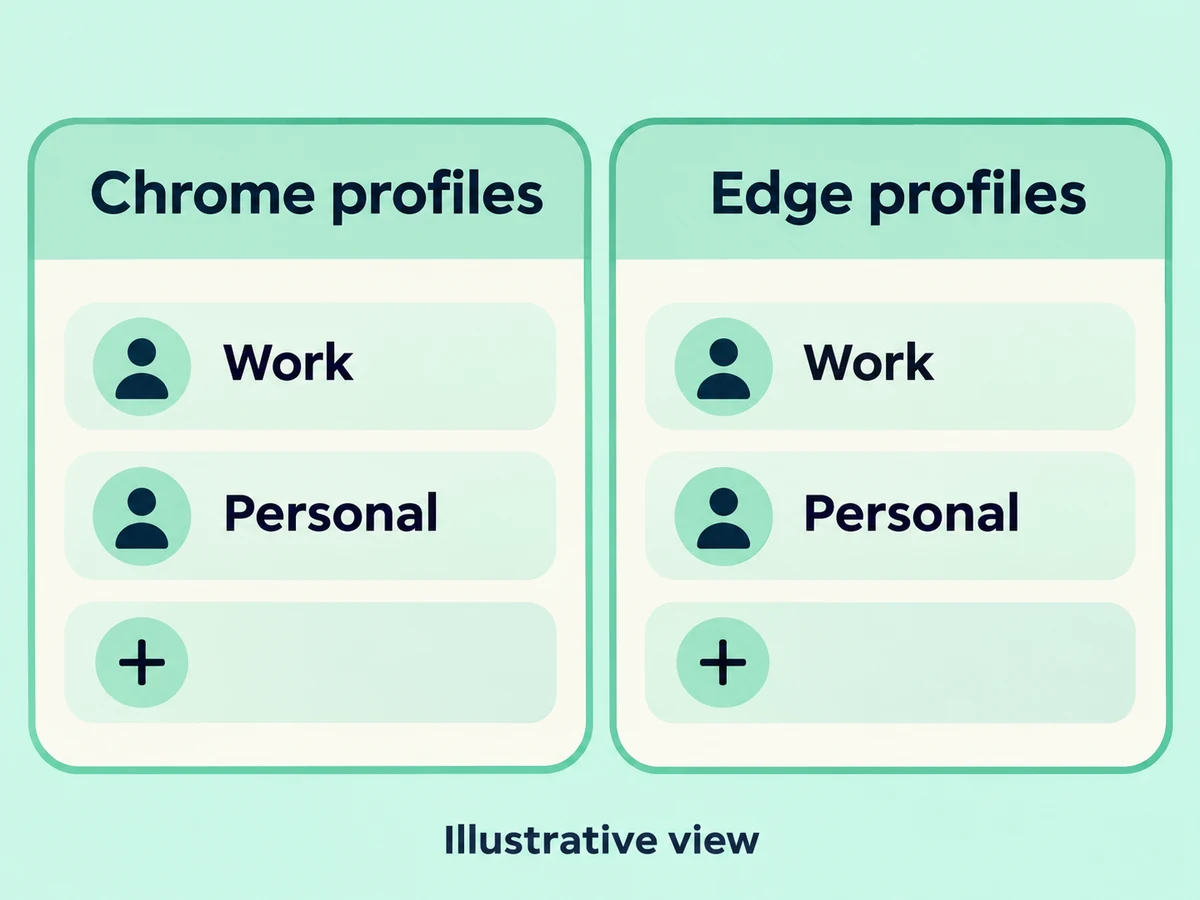
Utwórz profile służbowy i prywatny w Microsoft Edge
- Otwórz Edge na komputerze i wybierz ikonę profilu.
- Wybierz Skonfiguruj nowy profil. W zależności od wersji możesz zamiast tego zobaczyć opcję dodania profilu.
- Wybierz Osobisty lub Praca lub szkoła jeśli Edge udostępnia te opcje.
- Wybierz, czy chcesz się zalogować, aby synchronizować dane, czy rozpocząć bez swoich danych — jeśli taka opcja jest dostępna. Potwierdź konfigurację, aby otworzyć okno nowego profilu.
- Aby przełączyć profil, ponownie otwórz menu profilu i wybierz inny profil.
Jeśli oba okna są widoczne na ekranie, użyj menu profilu, zanim otworzysz zapisany link służbowy. Link kliknięty w innej aplikacji może otworzyć się w niewłaściwym profilu. Jeśli tak się stanie, najpierw otwórz właściwy profil, a następnie użyj zapisanej w nim zakładki lub otwórz tam link. Pomoc techniczna Microsoft: tworzenie i przełączanie profili w Edge.
Sprawdź, z którego konta korzystasz
Profil przeglądarki i wybór konta w witrynie to dwie różne rzeczy. Profil wskazuje, z którego zestawu ustawień przeglądarki korzystasz. Witryna pokazuje, z którego konta możesz wysłać wiadomość, edytować dokument lub przeglądać kalendarz. W oknie o nazwie „Praca” nadal możesz otworzyć konto osobiste, jeśli się w nim na nie zalogujesz.
Wypróbuj to w usłudze, której używasz zarówno służbowo, jak i prywatnie. Otwórz ją w oknie „Praca” i sprawdź nazwę konta. Przełącz się na profil „Osobisty”, otwórz tę samą usługę i upewnij się, że tam również korzystasz z właściwego konta. Zapisz często używane linki w odpowiednich profilach i sprawdzaj konto w witrynie, zanim cokolwiek wyślesz lub udostępnisz.
Synchronizacja to osobny wybór. Jeśli chcesz mieć zakładki, hasła lub ustawienia na innym urządzeniu, sprawdź, jakie konto i typy danych są powiązane z każdym profilem. Zalogowanie obu profili na to samo konto synchronizacji może sprawić, że synchronizowane dane nie będą rozdzielone tak, jak chcesz. Jakie dane synchronizacja przeglądarki udostępnia między urządzeniami.
Sprawdź ClearBlock w każdym profilu
Otwórz Rozszerzenia w używanym profilu i poszukaj ClearBlock. Jeśli na pasku narzędzi nie ma ikony tarczy, rozszerzenie może być zainstalowane, ale nieprzypięte. Zanim cokolwiek zainstalujesz, sprawdź listę rozszerzeń. Jeśli ClearBlock nie jest dostępny w tym profilu, zainstaluj go lub włącz tylko wtedy, gdy zezwalają na to przeglądarka i zasady w Twoim miejscu pracy.
Gdy ClearBlock jest dostępny w obu profilach, otwórz jego panel na tej samej publicznie dostępnej stronie w każdym oknie. Sprawdź widoczną w panelu witrynę i stan ochrony, zanim założysz, że wyjątek, wstrzymanie ochrony lub inne ustawienie obowiązuje w obu profilach. Jeśli ClearBlock został właśnie włączony, zapisz swoją pracę i odśwież kartę testową. Jak przypiąć ClearBlock i znaleźć jego opcje.
Rozwiąż typowe problemy z profilami
- Brakuje zakładki. Przełącz się na profil, w którym została zapisana. W Edge sprawdź listę ulubionych tego profilu.
- Witryna otwiera się na niewłaściwym koncie. Sprawdź profil przeglądarki, a następnie konto w witrynie. W razie potrzeby otwórz ten sam adres we właściwym oknie.
- Przeglądarka nie pozwala utworzyć ani edytować profilu. Sprawdź, czy przeglądarka lub urządzenie są zarządzane przez organizację. Zapytaj w swojej organizacji o zatwierdzoną konfigurację.
- Chcesz usunąć stary profil. Przed usunięciem sprawdź, czy profil zawiera zakładki lub inne dane lokalne, których nadal potrzebujesz. Jeśli chcesz tylko odłożyć daną sesję na później, wystarczy zamknąć okno profilu.
Jeśli z komputera korzystają inne osoby i chcesz zachować prywatność swoich sesji, używajcie oddzielnych kont użytkowników w systemie operacyjnym i blokuj swoją sesję, gdy odchodzisz od komputera. Więcej praktycznych instrukcji znajdziesz w Profile i porządek w przeglądarce.