
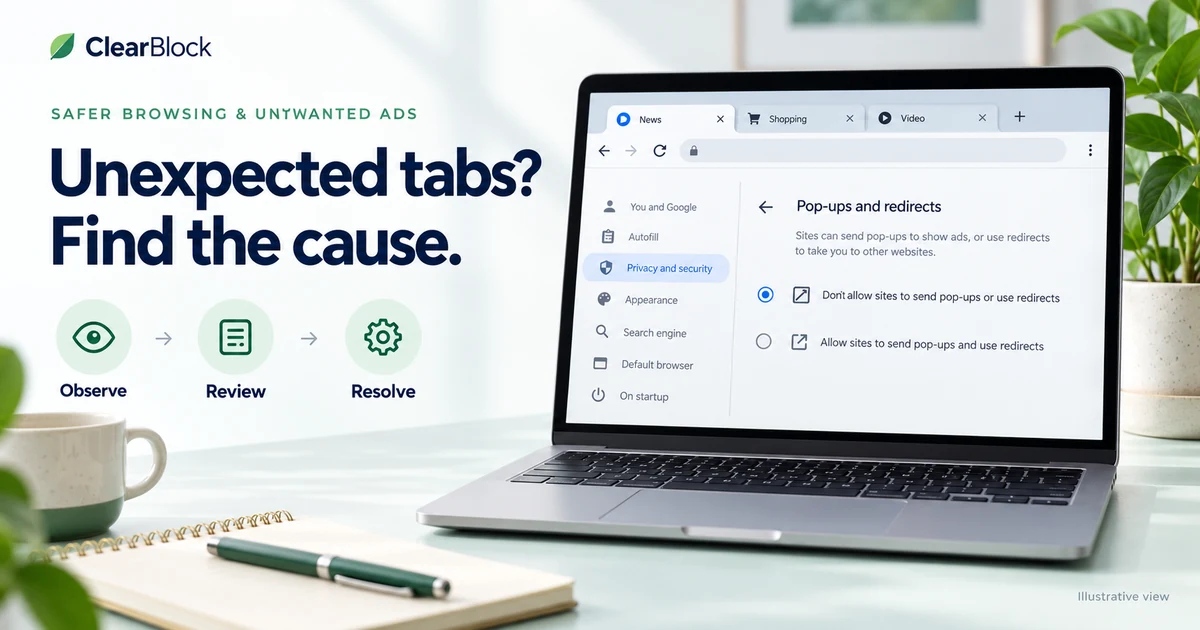
Als je browser steeds nieuwe tabbladen opent, kijk dan eerst wanneer dat gebeurt. Een website kan na een klik een pop-up openen, een opgeslagen opstartinstelling kan pagina's herstellen of er kan een extensie bij betrokken zijn. Ook een melding waarop je klikt, kan leiden naar een pagina die je niet wilde bezoeken.
De juiste aanpak hangt af van dat patroon. Deze gids helpt je de verschijnselen te onderscheiden, relevante browserinstellingen te controleren en gericht te vergelijken. Onverwachte tabbladen verdienen aandacht, maar zijn op zichzelf geen bewijs dat er malware op je computer staat.
Breng het gedrag in kaart voordat je instellingen wijzigt
Een nieuw tabblad verschijnt naast het bestaande tabblad. Een nieuw venster is een afzonderlijk browservenster. Een omleiding verandert de pagina in het huidige tabblad. Een overlay is een vak dat binnen de pagina wordt weergegeven en opent mogelijk helemaal geen nieuw tabblad of venster.
Dat onderscheid is belangrijk, want toestemming voor pop-ups bepaalt niet welke elementen er binnen een pagina mogen verschijnen. Blijft een reclamevak binnen het artikel staan, dan verdwijnt het mogelijk niet als je de pop-upinstelling van je browser wijzigt. Ook heeft een herstelde opstartpagina een andere oorzaak dan een venster dat door een website wordt geopend.
Beschrijf kort wat je ziet. Noteer of je eerst ergens op hebt geklikt, of de oorspronkelijke pagina open blijft en of het gedrag op één of meerdere sites voorkomt. Dat geeft je onderzoek een duidelijk startpunt.
Als het nieuwe tabblad na een klik verschijnt
Ga na wat je met de klik wilde doen. Sommige links openen bewust een ander tabblad voor een document, betaaldienst of externe bron. Dat kan normaal gedrag zijn als de bestemming past bij wat je wilt doen en je de bron vertrouwt.
Een bestemming die daar niets mee te maken heeft, is iets anders. Als je op een afspeelknop of downloadlink klikt en er onverwachte reclame opent, blijf dan niet doorklikken om te zien waar je uitkomt. Sluit het ongewenste tabblad via de browser en bedenk of je die website verder wilt gebruiken.
Wees extra voorzichtig als de bestemming vraagt om iets te installeren, meldingen toe te staan of met spoed een helpdesk te bellen. Lees valse downloadknoppen herkennen en valse viruswaarschuwingen herkennen voordat je verdergaat.
Als tabbladen zonder duidelijke aanleiding verschijnen
Kijk of er nog een bepaalde pagina op de achtergrond openstaat. Een achtergrondpagina of ander onderdeel kan een rol spelen, ook als je een ander tabblad bekijkt. Sluit de verdachte pagina in plaats van er steeds naar terug te keren om te testen.
Ga er niet van uit dat de site in het nieuwe tabblad ook de oorspronkelijke bron is. Je kunt via meerdere adressen worden doorgestuurd. De volgorde die je hebt waargenomen, levert bruikbare aanwijzingen op; een gok op basis van alleen de uiteindelijke bestemming niet.
Gaat het gedrag door op sites die niets met elkaar te maken hebben of terwijl er geen verdachte pagina openstaat? Controleer dan ook extensies, browserinstellingen en geïnstalleerde software. Begin met de hieronder beschreven controles in plaats van meteen de hele computer opnieuw in te stellen.
Controleer de instellingen voor pop-ups en omleidingen in Chrome
Open de instellingen van Chrome en zoek naar Pop-ups en omleidingen. Controleer het standaardgedrag en de lijst met sites die toestemming hebben. Verwijder een toestemming die je niet meer wilt, maar controleer eerst zorgvuldig de hostnaam.
Googles hulp bij pop-ups en omleidingen legt de instellingen van Chrome uit. Ook wordt er onderscheid gemaakt tussen ongewenste onderbrekingen en legitieme pop-ups die een site nodig kan hebben. Gebruik de huidige interface in plaats van blind een oude schermafbeelding te volgen.
Een pop-upblokkering in je browser heeft beperkingen: die houdt niet elke paginawisseling of elk element binnen een pagina tegen. Blijft het probleem bestaan, bekijk dan je beschrijving opnieuw en controleer of het eigenlijk om een omleiding, overlay of melding gaat.
Controleer de vergelijkbare instelling in Edge
Open in Microsoft Edge de instellingen en zoek naar Pop-ups en omleidingen. Controleer de blokkeerinstelling en de sites die al toestemming hebben. Namen en menu-indelingen kunnen per versie veranderen. Zoeken in de instellingen is daarom handig als jouw indeling afwijkt.
Microsofts uitleg over pop-ups beschrijft de relevante instelling en uitzonderingen. Volg de instructies voor de browser en het apparaat die je daadwerkelijk gebruikt.
Heeft een vertrouwde dienst voor een bepaalde taak een pop-up nodig? Geef dan bewust alleen die site toestemming, in plaats van de blokkering voor alle websites uit te schakelen. Controleer die uitzondering later opnieuw als je die maar tijdelijk nodig had.
Controleer de opstartinstellingen en het sessieherstel
Als er ongewenste pagina's verschijnen wanneer je de browser start, controleer dan de opstartinstellingen. Een ingestelde startpagina of een optie om de vorige sessie voort te zetten kan verklaren waarom tabbladen terugkeren zonder dat je opnieuw op een website klikt.
Bekijk de vermelde pagina's en verwijder alleen de pagina's die je niet wilt openen. Sla je werk op voordat je vensters sluit. Als de browser aanbiedt een sessie met een verdachte pagina te herstellen, open die pagina dan niet opnieuw tijdens het herstel.
Een nuttige vergelijking is om de browser te starten met een bekende, normale pagina en te kijken of het probleem terugkomt. Zie een hersteld tabblad niet als bewijs van een nieuwe poging om een pop-up te openen. Het moment waarop het verschijnt, wijst op een ander onderdeel van de instellingen.
Controleer meldingsrechten afzonderlijk
Een websitemelding kan binnenkomen zonder dat de oorspronkelijke pagina openstaat. Als je erop klikt, kan de browser of een nieuw tabblad worden geopend. In dat geval is de opgeslagen toestemming voor meldingen een relevanter startpunt dan de lijst met uitzonderingen voor pop-ups.
Open de browserinstellingen rechtstreeks en controleer welke websites meldingen mogen sturen. Trek de toestemming voor ongewenste afzenders in. Klik niet op een verdachte melding alleen om de website te achterhalen als je dat ook kunt controleren via de afzendergegevens of de lijst met toestemmingen in de browser.
Lees hoe je verzoeken om meldingen en ongewenste meldingen stopt voor het verschil tussen het blokkeren van nieuwe verzoeken en het intrekken van eerdere toestemmingen. Een functie die nieuwe verzoeken tegenhoudt, beëindigt niet automatisch een eerder toegestaan abonnement op meldingen.
Controleer onlangs toegevoegde extensies
Open de pagina voor extensiebeheer in je browser en bekijk wat er is geïnstalleerd. Ga na of het gedrag begon nadat je een extensie had toegevoegd of gewijzigd. Een onbekende naam, een onverklaarbare toestemming of een extensie waarvan je je niet herinnert dat je die hebt geïnstalleerd, verdient nader onderzoek.
Bekijk wie de uitgever is en waarvoor de extensie dient voordat je beslist wat je doet. Vraag op een beheerd apparaat de beheerder naar beheerde extensies, in plaats van beveiligingsmaatregelen te proberen te verwijderen die je niet begrijpt. Installeer geen andere onbekende extensie die beweert de eerste te kunnen repareren.
Als je tijdelijk iets wijzigt om te vergelijken, verander dan één onderdeel en noteer het resultaat. Door meerdere hulpmiddelen tegelijk uit te schakelen kan het verschijnsel verdwijnen, maar weet je niet welke wijziging het verschil maakte. Herstel na de test de nuttige instellingen, tenzij je bewust anders beslist.
Wanneer je ongewenste software moet onderzoeken
Steeds terugkerende, onverklaarbare tabbladen, instellingen die zonder je toestemming weer veranderen of onbekende software kunnen aanleiding zijn om je apparaat uitgebreider te controleren. Gebruik je vertrouwde beveiligingssoftware en de officiële instructies van je browser om problemen op te lossen, niet een hulpprogramma dat de ongewenste pagina aanprijst.
Googles hulp bij ongewenste advertenties en malware behandelt terugkerende verschijnselen en relevante controles. Volg de instructies voor je besturingssysteem. Als je niet zeker weet wat er is geïnstalleerd, zoek dan betrouwbare hulp en beschrijf wat er is gebeurd.
Ga er niet van uit dat elke onverwachte doorverwijzing een besmetting is, of dat alles is opgelost zodra je één tabblad sluit. Baseer je aanpak op het patroon en op wat je daadwerkelijk hebt gedaan, zoals een installatieprogramma uitvoeren of toegang verlenen.
Laat nuttige pop-ups werken
Een aanmeldproces, betaalproces of documentviewer kan terecht een nieuw venster gebruiken. Als een verwachte functie niet opent, kijk dan of er een melding over een geblokkeerde pop-up verschijnt en controleer de bron voordat je een uitzondering toevoegt.
Beperk de uitzondering tot wat nodig is en test de bedoelde handeling één keer. Dien betalingen niet herhaaldelijk in terwijl je instellingen vergelijkt. Als de bestemming onbekend is, controleer het proces dan via de helpinformatie van de echte dienst, in plaats van aan te nemen dat elk venster dat die probeert te openen noodzakelijk is.
Bepaal na afloop van de taak of je de toestemming wilt behouden. Uitzonderingen zijn nuttig als je ze bewust kiest; vergeten toestemmingen kunnen ook verklaren waarom pagina's zich later anders gedragen dan je verwacht.
Gebruik advertentieblokkering waarvoor die bedoeld is
Een advertentieblokker kan het laden beperken van ondersteunde bronnen die aan de filterregels voldoen. Aanvullende pop-upfuncties kunnen ondersteunde pogingen om vensters te openen tegenhouden. Ga er niet van uit dat een van beide elke doorverwijzing, elke ingestelde opstartpagina of elke toestemming voor meldingen afhandelt.
Lees voor meer achtergrond hoe adblockers werken. Als je ClearBlock gebruikt, legt de bijbehorende gids voor pop-ups en afleiding de optionele hulpmiddelen en hun beperkingen uit.
Controleer ook of de huidige website is toegestaan of dat de blokkering overal is gepauzeerd. Deze instellingen staan los van de eigen pop-uprechten van de browser. Vergelijken is duidelijker als je weet op welk niveau je iets hebt gewijzigd.
Een veilige manier om te vergelijken
- Noteer wanneer het ongewenste tabblad verschijnt en of je daarvoor ergens op hebt geklikt.
- Sluit verdachte pagina's zonder hun instructies op te volgen.
- Controleer de meest relevante instelling: toestemming voor pop-ups, toestemming voor meldingen of de startpagina.
- Wijzig bewust één instelling en controleer een vertrouwde pagina.
- Controleer extensies of geïnstalleerde software als het patroon aanhoudt.
- Draai tijdelijke wijzigingen terug en zoek betrouwbare ondersteuning als de oorzaak onduidelijk blijft.
Bezoek een twijfelachtige site niet steeds opnieuw om het probleem uit te lokken. Je hoeft niet op advertenties te klikken, toestemming te geven of gedownloade bestanden uit te voeren om een bruikbare beschrijving te kunnen geven. Stop zodra je genoeg informatie hebt voor een gerichte volgende stap.
Wat je moet vastleggen voor ondersteuning
Vermeld de browserversie, het besturingssysteem, de relevante extensieversies en een korte tijdlijn. Leg uit of het probleem optreedt bij het opstarten, na een klik op een melding, na een handeling op een pagina of zonder duidelijke aanleiding.
Als je een schermafbeelding deelt, snijd dan niet-relevante tabbladen en privéaccountgegevens weg. Een openbare hostnaam en een beschrijving zijn vaak genoeg om te beginnen. Stuur geen wachtwoorden, betaalgegevens of je volledige privébrowsegeschiedenis.
Beschrijf wat je hebt geprobeerd en of dat het resultaat veranderde. Vermelden dat het intrekken van één toestemming voor pop-ups het probleem heeft verholpen, is nuttiger dan zeggen dat je veel instellingen hebt gewijzigd en dat het nu beter lijkt.
Als je al iets hebt gedaan op een verdachte site
Maak onderscheid tussen het bekijken van de pagina en er iets op doen. Als je alleen het tabblad hebt gesloten, vermeld dat dan. Als er een bestand is gedownload, open het dan niet en controleer welk bestand daadwerkelijk is opgeslagen. Als je software hebt uitgevoerd of toegang op afstand hebt verleend, schakel dan betrouwbare technische ondersteuning in.
Als je inloggegevens hebt ingevoerd, ga dan vanaf een vertrouwd apparaat zelf naar de officiële dienst van je account en volg de beveiligingsadviezen. Als er een betaling is gedaan of financiële informatie is gedeeld, neem dan contact op met de aanbieder via een contactmethode die je onafhankelijk hebt geverifieerd. Gebruik geen herstellinks van de verdachte pagina.
De juiste aanpak hangt af van wat je hebt gedeeld of uitgevoerd. Een browserinstelling kan toekomstige onderbrekingen beperken, maar maakt geen handeling ongedaan die al via een andere dienst of toepassing is voltooid.
Veelgestelde vragen
Betekent een nieuw tabblad altijd malware?
Nee. Links, legitieme processen, herstelde sessies en het gedrag van sites kunnen tabbladen openen. Onderzoek het patroon, vooral als er niet-gerelateerde sites worden geopend of instellingen onverwacht veranderen.
Waarom verschijnt er nog steeds een venster als pop-ups worden geblokkeerd?
Het kan een overlay binnen de huidige webpagina zijn in plaats van een nieuw venster. De pop-upinstellingen van je browser verwijderen niet automatisch elk pagina-element.
Moet ik eerst alle cookies verwijderen?
Begin bij het probleem en de relevante toestemmingen. Gegevens wissen kan je afmelden en voorkeuren verwijderen zonder een ingestelde opstartpagina of extensie aan te pakken. Voer gerichte controles uit voordat je alles opnieuw instelt.
Garandeert privénavigatie dat er geen ongewenste tabbladen verschijnen?
Nee. Privénavigatie heeft een ander doel. Lees wat privé browsen echt verbergt in plaats van privénavigatie te zien als een universele blokkering van ongewenste navigatie.
Waar kan ik nu verder?
Bekijk gidsen over veiliger browsen en ongewenste advertenties voor hulp bij het herkennen van misleidende pagina's en downloads, of Handleidingen over pop-ups en afleiding in de browser voor instellingen die specifiek zijn voor ClearBlock.