
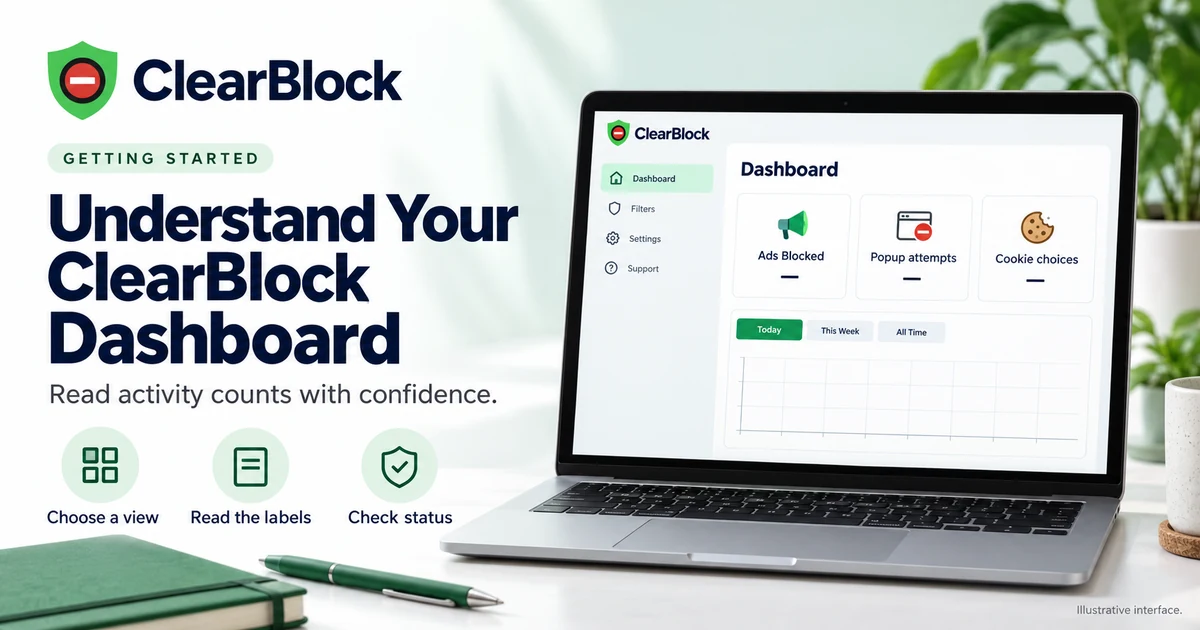
Panel ClearBlock pozwala przeglądać zapisaną aktywność blokowania, ale poszczególne wartości opisują różne rzeczy. Ads Blocked zlicza zapisane zablokowane żądania sieciowe. Popup attempts dotyczy zgłoszonych przechwyceń obsługiwanych przez rozszerzenie. Cookie choices rozróżnia zweryfikowane wyniki zapisanych wyborów i niezweryfikowane działania. Zanim zinterpretujesz liczbę, sprawdź etykietę i zakres czasu.
Z tego poradnika dowiesz się, jak otworzyć panel, wybrać widok i zrozumieć typowe różnice między sumami, wykresami a plakietką na pasku narzędzi. Wysoki wynik licznika nie jest potrzebny, by potwierdzić przydatność konfiguracji. Główna ilustracja przedstawia poglądową makietę panelu bez przykładowych wartości aktywności. Zainstalowany u Ciebie interfejs może wyglądać inaczej.
Otwórz Block Stats Dashboard
Kliknij ikonę ClearBlock na pasku narzędzi przeglądarki i wybierz Options. W menu nawigacyjnym Options wybierz Block Stats Dashboard. Jeśli ikona jest ukryta, poszukaj jej w menu rozszerzeń przeglądarki. poradnik instalacji i konfiguracji wyjaśnia, jak znaleźć i przypiąć rozszerzenie.
Sprawdź, czy korzystasz z profilu przeglądarki, w którym zwykle używasz ClearBlock. Panel w innym profilu nie musi przedstawiać tej samej zapisanej aktywności przeglądania. Nie oczekuj, że jedna instalacja będzie zawierać zbiorczy raport ze wszystkich używanych przeglądarek i urządzeń.
Zacznij od kart podsumowania, a następnie przejdź do wyboru aktywności i zakresów czasu. Zanim porównasz wykres z sumą za cały okres, przeczytaj uwagi o zakresie historii. Wyjaśniają one, czy wcześniejsze zapisy można przypisać do daty lub witryny.
Sprawdź, co mierzą poszczególne rodzaje aktywności
| Etykieta | Co oznacza | Czego nie potwierdza |
|---|---|---|
| Zablokowane reklamy | Zapisane zablokowane żądania sieciowe, w tym żądania do domen blokowanych własnymi regułami | Dokładnej liczby usuniętych widocznych reklam |
| Zablokowane próby otwarcia wyskakujących okien | Zgłoszone przechwycenia wyskakujących okien obsługiwane przez rozszerzenie | Liczby wszystkich nakładek na stronie ani wszystkich okien, które zniknęły na Twoich oczach |
| Cookie choices rejected, verified | Zapisane wyniki odrzucenia ze zweryfikowanym zapisaniem wyboru | Pełnego audytu wszystkich plików cookie i metod śledzenia |
| Cookie choices accepted, verified | Zapisane wyniki akceptacji ze zweryfikowanym zapisaniem wyboru | Odrzucenia zgody ani zapobieżenia śledzeniu |
| Unverified actions or older attempts | Aktywność, która nie wlicza się do sumy zweryfikowanych wyników | Potwierdzonego zapisania odrzucenia |
Nie należy sumować tych kategorii i przedstawiać ich jako jednej liczby usuniętych reklam. Mają różne jednostki i różne warunki zapisu. Warto odczytywać je precyzyjnie: jako określoną liczbę zapisanych żądań sieciowych, obsługiwanych prób otwarcia wyskakujących okien lub zweryfikowanych wyników wyborów dotyczących zgody.
Odczytuj Ads Blocked jako aktywność sieciową
Strona może wysyłać wiele żądań dotyczących skryptów, obrazów i innych zasobów. Licznik sieciowy ClearBlock rejestruje zablokowane żądania, a nie widoczne pola reklamowe. Jeden obszar reklamowy może wiązać się z kilkoma żądaniami, a ukrywanie kosmetyczne może zmienić wygląd strony bez odpowiedniego wzrostu licznika żądań sieciowych.
Do tej wartości wliczają się też żądania do domen blokowanych własnymi regułami. Jeśli dodasz regułę dla domeny, wzrost licznika nie musi oznaczać usunięcia większej liczby typowych reklam. Reguła może wpływać na współdzielony zasób używany przez witrynę. Dobieraj reguły do konkretnego celu, a nie po to, by maksymalizować sumę w panelu.
Licznik nie dowodzi też zmierzonej poprawy czasu wczytywania, zużycia baterii ani oszczędności danych. Te efekty wymagają osobnego porównania. Traktuj panel jako zapis aktywności opisanej etykietami, a nie podstawę do twierdzeń o wydajności, której interfejs nie mierzył.
Jak rozumieć liczbę prób otwarcia wyskakujących okien
Próba otwarcia wyskakującego okna może zostać przechwycona, zanim pojawi się osobne okno. Nie oczekuj więc, że zobaczysz tyle samo pojawiających się i znikających okien. Liczba dotyczy zgłoszonych prób obsługiwanych przez rozszerzenie, a nie wszystkich przeszkadzających elementów wyświetlanych przez witrynę.
Panel zapisu do newslettera wewnątrz artykułu może wyglądać jak wyskakujące okno, choć jest częścią bieżącej strony. Może więc dotyczyć funkcji Hide Page Distractions, a nie licznika przechwyconych prób otwarcia okien. Podobnie nie zakładaj, że różne mechanizmy nawigacji tworzą identyczne zapisy.
Wartość zero może po prostu oznaczać, że w wybranym okresie nie wystąpiła żadna obsługiwana próba uwzględniana w liczniku. Jeśli sprawdzasz konkretne zdarzenie wyzwalające, sprawdź stan funkcji i ewentualny komunikat, ale nie odwiedzaj wielokrotnie uciążliwych stron tylko po to, by zwiększyć licznik. poradnik o elementach rozpraszających w przeglądarce wyjaśnia ustawienia odpowiadające za te zachowania.
Odróżniaj potwierdzone wyniki obsługi plików cookie od prób
Obsługa plików cookie może obejmować odrzucenie, akceptację, ręczny wybór lub działanie, którego wyniku rozszerzenie nie może potwierdzić jako zapisanego. Sprawdzaj kategorię wyniku, zamiast zakładać, że każda liczba dotycząca plików cookie oznacza odrzucenie opcjonalnych plików cookie.
Panel oferuje osobne widoki potwierdzonych odrzuceń i akceptacji. To różne wyniki. Liczba akceptacji może mieć znaczenie, jeśli wybierzesz tryb obsługi plików cookie, który najpierw próbuje je odrzucić, a w razie niepowodzenia dopuszcza akceptację. Zanim uznasz wynik za zgodny ze swoimi preferencjami prywatności, sprawdź wybrany tryb.
Starsze próby i niepotwierdzone działania pozostają oddzielone od potwierdzonych, zapisanych wyborów. Samo zniknięcie banera nie wystarcza, by ustalić, jaki wybór został zapisany. Jeśli ta decyzja jest dla ciebie ważna, sprawdź ustawienia zgody w samej witrynie i porównaj je z wynikiem zapisanym przez rozszerzenie.
Pełne wyjaśnienie trybów Off, Reject only oraz trybu dopuszczającego akceptację w razie niepowodzenia znajdziesz w przewodniku po ustawieniach zgody na pliki cookie. Wyłączenie funkcji nie cofa automatycznie zgody zapisanej wcześniej przez witrynę.
Wybierz rodzaj aktywności, a następnie okres
W sekcji Protection over time użyj selektora Activity, aby wybrać rodzaj zapisów, które chcesz przejrzeć. Następnie wybierz odpowiedni zakres, np. Today, This Week, This Month, This Year lub All Time, jeśli jest dostępny. Jeśli porównujesz wyniki, uwzględnij w notatkach rodzaj aktywności i zakres.
Nie porównuj karty podsumowania całego okresu z wykresem dziennym, zakładając, że wartości powinny być takie same. Podsumowanie może obejmować cały zarejestrowany okres, a wykres tylko jego wybraną część. Zmieniaj zakres świadomie, a po zmianie rodzaju aktywności ponownie przeczytaj jego opis.
Niektóre starsze zapisy nie mają dat, więc dany zakres może być niedostępny lub nie obejmować wszystkiego, co uwzględniono w sumie. Niedostępny zakres nie musi oznaczać niedziałającego przycisku. Przeczytaj informację o zakresie danych i użyj All Time, gdy interfejs wskazuje, że dostępne dane nie pozwalają na podział według dat.
Dlaczego suma może być większa niż wartość na wykresie
Omawiany panel zachowuje wcześniejsze sumy aktywności sieciowej, które mogą nie mieć dat obserwacji ani metadanych witryn. Nowe, przypisane zapisy mogą pojawiać się na wykresie z podziałem według dat, a wcześniejsze lub nieprzypisane zliczenia pozostają osobno oznaczone. Interfejs nie powinien wymyślać dat tylko po to, by umieścić stare sumy na wykresie.
Jeśli suma przekracza wartości widoczne na wybranym wykresie, najpierw przeczytaj informację o wcześniejszych lub nieprzypisanych danych. Sprawdź, czy wybrany okres jest ograniczony i czy historia go obejmuje. Te wyjaśnienia są bardziej pomocne niż założenie, że brak słupka oznacza utratę zapisu.
Zapisywane metadane też mają ograniczenia. Jeśli panel informuje o osiągnięciu limitu historii, część nowych zliczeń może nie zawierać szczegółów potrzebnych do uwzględnienia ich na tym samym wykresie lub przypisania do witryny. Zgłaszając rozbieżność, zachowaj ten komunikat, zamiast zgadywać, jak program powinien rozdzielić pozostałą część sumy.
Zwracaj uwagę na zakresy kalendarzowe
Omawiany panel określa zakresy dat prób według czasu lokalnego tego urządzenia, a tydzień zaczyna się w poniedziałek. Tydzień kalendarzowy to nie to samo co ruchomy zakres ostatnich siedmiu dni. Jeśli porównujesz zrzut ekranu z weekendu ze zrzutem wykonanym po rozpoczęciu nowego tygodnia, wybrany okres mógł się zmienić.
Omawiając wynik, uwzględniaj widoczne daty i etykiety. Jeśli korzystasz z kilku urządzeń lub porównujesz notatki z kimś w innej lokalizacji, lokalne granice okresów kalendarzowych mogą sprawić, że pozornie podobne widoki będą przedstawiać różne okresy.
Starsze sumy bez dat nie pozwalają wiarygodnie ustalić, co wydarzyło się konkretnego dnia. W tym celu korzystaj z dostępnych obserwacji z datami, a nieprzypisaną historię pozostaw oddzielnie. Precyzyjne stwierdzenie o ograniczonym zakresie jest lepsze niż przypisanie prawdopodobnej daty do zapisu, który jej nie ma.
Ostrożnie interpretuj podział według witryn
Jeśli dostępny jest podział według witryn, przeczytaj informację o jego zakresie. Przypisane obserwacje sieciowe i wcześniejsze sumy bez metadanych witryn to różne zbiory danych. Brak witryny w zestawieniu nie dowodzi, że nigdy jej nie odwiedzasz ani że nigdy nie zablokowano w niej żadnego żądania.
Podczas nawigacji witryna może też przechodzić między różnymi nazwami hostów. Zanim porównasz widok z zapamiętaną nazwą marki, sprawdź używaną w nim domenę. Nie traktuj częściowego zestawienia aktywności jako pełnej historii przeglądania.
Jeśli chcesz udostępnić zrzut ekranu, zastanów się, czy widoczne nazwy witryn nie ujawniają informacji, które wolisz zachować dla siebie. Przytnij obraz lub zamaskuj niepowiązane wpisy. Zgłoszenie do pomocy technicznej zwykle wymaga wskazania danej witryny i opisania zachowania, a nie pełnego obrazu wszystkich zapisanych hostów.
Jak rozumieć liczby na plakietce paska narzędzi i w panelu rozszerzenia
Licznik na ikonie paska narzędzi pokazuje ostatni zweryfikowany stan aktywności sieciowej. W sprawdzonej wersji odświeża się, gdy panel rozszerzenia jest otwarty i widoczny — nie jest to licznik aktualizowany na bieżąco w tle. Niezmienna wartość sama w sobie nie dowodzi, że blokowanie przestało działać.
Otwórz ClearBlock z paska narzędzi na stronie, którą chcesz sprawdzić, i przeczytaj bieżące komunikaty w panelu. Wartość zero, brak dostępnej wartości i zachowany poprzedni odczyt to różne stany. Interfejs może informować, że strona się zmieniła, potrzebne jest uprawnienie lub możliwość wykonywania zapytań jest tymczasowo ograniczona.
Jeśli wolisz mniej elementów na pasku narzędzi, możesz ukryć licznik w General Options. Zmienia to sposób wyświetlania, a nie wstrzymuje globalnie blokowania. Sprawdzając, czy ochrona działa, korzystaj z właściwych ustawień wstrzymywania i ustawień dla witryny.
Co zrobić, gdy wartość jest niedostępna
- Sprawdź, czy wybrana karta zawiera zwykłą, obsługiwaną stronę internetową.
- Na tej karcie otwórz ClearBlock za pomocą ikony na pasku narzędzi.
- Przeczytaj komunikat o stanie, zamiast traktować kreskę jako zero.
- Daj rozszerzeniu chwilę na ponowienie próby, zamiast wielokrotnie wymuszać szybkie sprawdzanie.
- Jeśli przejdziesz na inną stronę, ponownie sprawdź wyświetlaną nazwę hosta.
- Sprawdź poradnik rozwiązywania problemów jeśli problem nadal występuje.
Nie zastępuj niedostępnej, zweryfikowanej wartości szacunkową liczbą. Jeśli zgłaszasz problem, podaj dokładny komunikat i zaznacz, czy pojawił się po zmianie karty, przejściu na inną stronę czy otwarciu panelu. Te informacje pomagają odróżnić tymczasowy problem z widokiem od braków w zapisanej historii.
Zachowaj ostrożność przy czyszczeniu aktywności
Zanim wyczyścisz historię lub aktywność, przeczytaj, na co dokładnie wpływa dany przycisk. W sprawdzonej wersji mechanizmu obsługi Options komunikat informuje, że czyszczone są bieżące sumy dotyczące wyskakujących okien i plików cookie, a starsze wpisy i historia Ads Blocked zostają zachowane. Nie jest to pełne zerowanie wszystkich statystyk.
Nie używaj tego przycisku tylko po to, by dopasować wykres do podsumowania, którego jeszcze nie rozumiesz. Najpierw sprawdź wskaźnik, zakres i okres objęty historią. Wyzerowanie wartości może usunąć przydatny kontekst, nie wyjaśniając przyczyny różnic między widokami.
Podobnie ponowna instalacja rozszerzenia lub wyczyszczenie danych przeglądarki nie powinny być pierwszą reakcją na nieoczekiwaną wartość licznika. Zanim podejmiesz szersze działania, zachowaj swoje ustawienia i treść odpowiedniego komunikatu o stanie. Jeśli nie masz pewności, na co wpłynie reset, zapytaj pomoc techniczną.
Przykład: jak odczytać dane z pierwszego tygodnia
Wyobraź sobie, że korzystasz z ClearBlock od kilku dni i po raz pierwszy otwierasz panel statystyk. Zacznij od Ads Blocked i All Time. Przeczytaj informację o zakresie danych, zanim wybierzesz This Week. Jeśli wcześniejsze sumy nie mają dat, pozostaw je jako wcześniejsze lub nieprzypisane, zamiast zakładać, że każde zapisane żądanie pochodzi z tego tygodnia.
Następnie wybierz Popup attempts blocked i ponownie sprawdź zakres. Niższa lub zerowa wartość nie jest zaskoczeniem, jeśli nie wystąpiły obsługiwane próby podlegające zliczaniu. Na koniec wybierz potwierdzony wynik obsługi plików cookie i pamiętaj, że akceptacje i odrzucenia są pokazywane w osobnych widokach.
W tym przykładzie nie ma wymyślonych sum, ponieważ chodzi o sposób odczytywania danych. Sprawdzasz, co interfejs faktycznie zarejestrował, a nie próbujesz odtworzyć zrzutu ekranu z materiałów promocyjnych. Na koniec upewnij się, że ustawienia dla witryn i stan globalnego wstrzymania nadal odpowiadają Twoim preferencjom.
Najczęściej zadawane pytania
Czy Ads Blocked oznacza liczbę usuniętych, widocznych reklam?
Nie. Ten licznik rejestruje zablokowane żądania sieciowe, w tym żądania do domen zablokowanych przez użytkownika. Ukrywanie elementów strony i inne typy aktywności są traktowane oddzielnie.
Dlaczego wykres pokazuje mniej niż suma?
Sprawdź wybrany okres i informację o wcześniejszej lub nieprzypisanej historii. Niektóre zachowane sumy mogą nie mieć metadanych potrzebnych do wykresów według dat lub witryn.
Czy zerowa aktywność wyskakujących okien oznacza, że Popup Shield nie zadziałał?
Nie. Może to oznaczać, że w tym widoku nie wystąpiła żadna obsługiwana próba podlegająca zliczaniu. Sprawdź stan funkcji i w razie potrzeby przyjrzyj się konkretnemu przypadkowi zakłócenia.
Czy wszystkie działania dotyczące plików cookie to potwierdzone odrzucenia?
Nie. Potwierdzone odrzucenia, potwierdzone akceptacje i niezweryfikowane działania mają różne znaczenie. Przeczytaj odpowiednie etykiety i sprawdź wybrany tryb obsługi plików cookie.
Czy wyższy wynik licznika oznacza lepszą ochronę?
Sam w sobie — nie. Wartości zależą od przeglądanych stron, reguł i warunków rejestrowania. Dobra konfiguracja pozwala też zachować działanie potrzebnych funkcji witryn.
Co dalej?
Przegląd filtry i ustawienia aby zrozumieć elementy sterujące, lub skontaktuj się z pomocą techniczną podając dokładny wskaźnik, zakres i komunikat, jeśli wynik nadal jest niejasny.
Najpierw przeczytaj etykietę, potem liczbę
Wybierz jedną aktywność, sprawdź okres i przeczytaj uwagi w historii, zanim zaczniesz porównywać wyniki. Oddzielaj potwierdzone wyniki od prób i nie przypisuj wpisów bez wskazanego źródła. Dzięki temu lepiej zrozumiesz swoją konfigurację bez wymyślania wyników. Poznaj też poradników „Pierwsze kroki” w miarę poznawania ClearBlock.
Chcesz spróbować?
Dowiedz się, jak zainstalować ClearBlock i zarządzać blokowaniem.
Jak działa ClearBlock →