
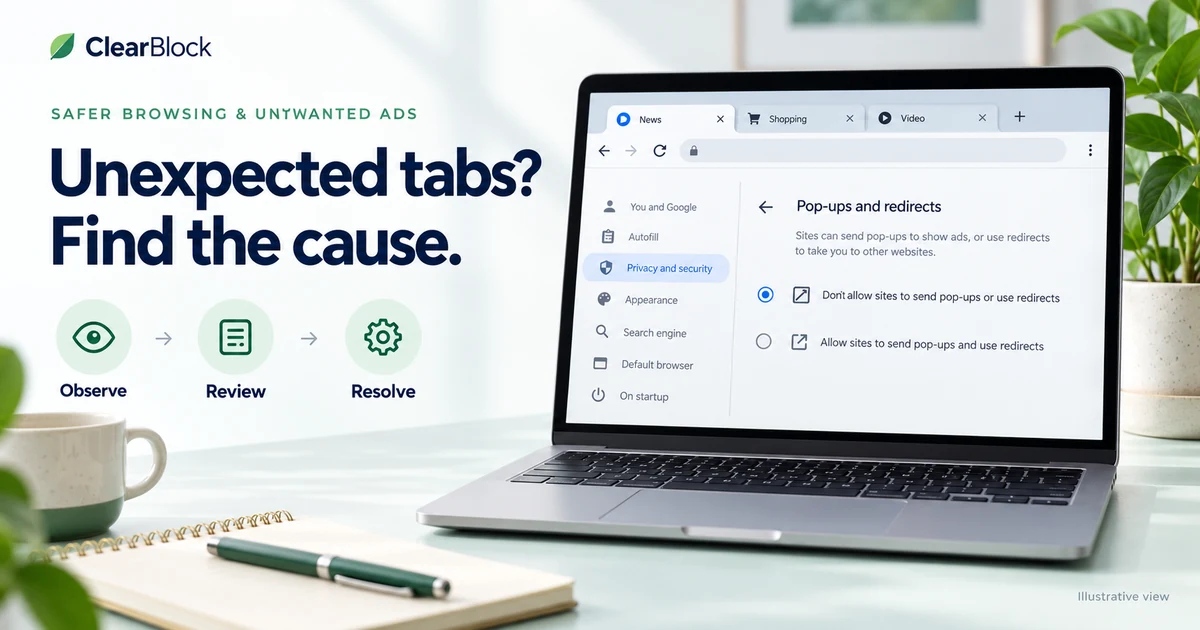
ブラウザで新しいタブが繰り返し開く場合は、まず、いつ起きるのかを観察しましょう。クリック後にウェブサイトがポップアップを開いている場合もあれば、保存された起動時の設定でページが復元されている場合や、拡張機能が関係している場合もあります。また、通知をクリックしたことで、意図しないページが開くこともあります。
適切な対処法は、どのような状況で起きるかによって異なります。このガイドでは、症状を見分け、関連するブラウザ設定を確認し、原因を絞って比較する方法を紹介します。予期しないタブには注意が必要ですが、それだけでパソコンがマルウェアに感染しているとは断定できません。
設定を変える前に動作を見分けましょう
新しいタブは、既存のタブと並んで表示されます。新しいウィンドウは、別のブラウザウィンドウとして開きます。リダイレクトは、現在のタブのページを別のページに切り替えます。オーバーレイはページ内に重ねて表示される枠などで、新しいタブやウィンドウを開くとは限りません。
こうした違いを見分けることが重要なのは、ポップアップの許可設定ですべてのページ要素を制御できるわけではないためです。記事の中に広告の枠が表示されている場合、ブラウザのポップアップ設定を変えても消えないことがあります。また、起動時に復元されるページと、ウェブサイトが開くウィンドウでは、原因が異なります。
目にした動作を簡単にメモしましょう。直前に何かをクリックしたか、元のページが開いたままか、1つのサイトだけで起きるのか複数のサイトで起きるのかを記録します。これにより、何から調べればよいかが明確になります。
クリック後に新しいタブが開く場合
そのクリックで何をしようとしていたのかを確認しましょう。文書、決済サービス、外部の参考情報などを別のタブで開くように設定されたリンクもあります。リンク先が目的に合っていて、リンク元も信頼できるなら、想定どおりの動作といえます。
一方、無関係なページが開く場合は別です。プレーヤーの操作ボタンやダウンロードリンクを選んで予期しない広告が開いても、行き先を確かめようとクリックを続けないでください。ブラウザの操作で不要なタブを閉じ、そのサイトを引き続き利用するか考え直しましょう。
開いたページでインストール、通知の許可、サポート窓口への至急の電話を求められた場合は、特に注意してください。操作を続ける前に、偽のダウンロードボタンの見分け方と偽のウイルス警告の見分け方をお読みください。
特に操作していないのにタブが開く場合
特定のページがバックグラウンドで開いたままになっていないか確認しましょう。別のタブを見ていても、バックグラウンドのページや別の構成要素が関係している可能性があります。疑わしいページには、テストのために何度も戻るのではなく、閉じるようにしてください。
新しいタブに表示されたサイトが、必ずしも最初の発生元とは限りません。ページが開くまでに、複数のサイトを経由することもあります。手がかりになるのは、最後に表示されたページだけに基づく推測ではなく、実際に観察した一連の動作です。
無関係なサイトでも同じ動作が続く場合や、疑わしいページを開いていないのに起きる場合は、拡張機能、ブラウザ設定、インストール済みソフトウェアまで確認範囲を広げましょう。いきなりパソコン全体をリセットするのではなく、まずは以下の確認手順から始めてください。
Chromeのポップアップとリダイレクトの設定を確認しましょう
Chromeの設定を開き、「ポップアップとリダイレクト」を検索します。全般的な動作の設定と、許可済みサイトの一覧を確認してください。不要になった許可は、変更前にホスト名をよく確認したうえで削除します。
Googleの ポップアップとリダイレクトのヘルプ では、Chromeの設定について説明しています。また、不要な割り込みと、サイトの利用に必要な正当なポップアップの違いも説明しています。古いスクリーンショットをそのまままねるのではなく、現在の画面に沿って操作してください。
ブラウザのポップアップブロックには限界があり、あらゆるページ移動やページ内のすべての表示要素を一律に禁止するものではありません。症状が続く場合は、記録した内容に立ち返り、実際にはリダイレクト、オーバーレイ、通知のどれを調べているのか確認しましょう。
Edgeでも同様の設定を確認しましょう
Microsoft Edgeで設定を開き、「ポップアップとリダイレクト」を検索します。ブロックの設定と、すでに許可されているサイトを確認してください。項目名や操作手順はバージョンによって変わることがあるため、画面の構成が異なる場合は設定内の検索が役立ちます。
Microsoftの ポップアップに関するガイド では、該当する設定と例外について説明しています。実際に使用しているブラウザと端末に合った手順に従ってください。
信頼できるサービスで特定の操作にポップアップが必要な場合は、すべてのサイトでブロックを無効にするのではなく、そのサイトだけを意図的に許可しましょう。一時的に必要だっただけなら、後でその例外設定を見直してください。
起動時の設定とセッションの復元を確認する
ブラウザの起動時に不要なページが開く場合は、起動時の設定を確認してください。起動時に開くページの設定や、前回のセッションを続行するオプションが原因で、サイト上で新たにクリックしなくてもタブが再表示されることがあります。
一覧にあるページを確認し、開くつもりのない項目だけを削除してください。ウィンドウを閉じる前に、作業内容を保存してください。不審なページを含むセッションの復元をブラウザから提案された場合は、復元時にそのページを開き直さないようにしてください。
安全だと分かっている通常のページでブラウザを起動し、問題が再発するかを確認すると、比較に役立ちます。復元されたタブを、新たなポップアップの試みの証拠と考えないでください。タブが現れるタイミングから、設定の別の箇所に原因がある可能性が分かります。
通知の権限は別に確認する
ウェブサイトからの通知は、元のページを開いていなくても届くことがあります。通知をクリックすると、ブラウザや新しいタブが開く場合があります。この場合は、ポップアップの例外リストよりも、保存されている通知の許可設定を先に確認するほうが適切です。
不審な通知を経由せずにブラウザの設定を開き、通知の送信が許可されているサイトを確認してください。不要な送信元の許可は取り消してください。送信元の情報やブラウザの権限リストで確認できる場合は、サイトを特定するためだけに不審な通知をクリックしないでください。
新しい通知リクエストのブロックと、以前に与えた許可の取り消しの違いは、「通知の許可リクエストや不要な通知を止める方法」で確認できます。新しい許可リクエストを対象とする機能は、すでに許可した通知の受信を自動的に解除するものではありません。
最近追加した拡張機能を確認する
ブラウザの拡張機能の管理ページを開き、インストールされているものを確認してください。拡張機能の追加や変更の後に、その動作が始まったかを振り返ってみてください。見覚えのない名前、理由の分からない権限、インストールした覚えのない項目は、詳しく調べる必要があります。
対処を決める前に、提供元と用途を確認してください。管理対象の端末では、よく分からない管理機能を削除しようとせず、管理対象の拡張機能について管理者に確認してください。問題の拡張機能を修復できるとうたう、別の出所不明の拡張機能をインストールしないでください。
一時的に設定を変えて比較する場合は、変更する項目を1つに絞り、結果を記録してください。複数のツールを一度に無効にすると、症状が止まっても、どの変更が有効だったのか分からなくなります。意図的に変更を残す場合を除き、テスト後は必要な設定を元に戻してください。
不要なソフトウェアの調査が必要な場合
原因不明のタブが繰り返し開く、同意なく設定が元に戻る、見覚えのないソフトウェアがあるといった場合は、端末全体を確認する必要があります。不要なページで宣伝されているツールではなく、普段使っているセキュリティソフトや、ブラウザの公式トラブルシューティングガイドを利用してください。
Googleの 不要な広告とマルウェアに関するヘルプ では、繰り返し発生する症状と、それに応じた確認事項を説明しています。お使いのOSに合った手順に従ってください。何がインストールされたか分からない場合は、信頼できる相手に相談し、起きたことを伝えてください。
予期しないページへの移動をすべて感染だと決めつけたり、タブを1つ閉じただけですべて解決したと判断したりしないでください。発生パターンと、インストーラーの実行やアクセスの許可など、実際に行った操作に基づいて対処してください。
必要なポップアップは使えるようにする
ログイン、決済、文書の表示などでは、正当な用途で新しいウィンドウを使うことがあります。必要な機能が開かない場合は、ポップアップがブロックされたことを示す表示がないか確認し、例外を追加する前に開こうとしているページの出所を確かめてください。
例外の範囲は必要最小限にし、目的の操作を一度だけ試してください。設定を比較する間、決済を繰り返し実行しないでください。移動先に見覚えがない場合は、開こうとするすべてのウィンドウが必要だと思い込まず、正規サービスのヘルプで手順を確認してください。
作業が完了したら、許可を残すかどうかを判断してください。意図的に設定した例外は便利ですが、許可したことを忘れていると、後でページが予想と異なる動作をする原因にもなります。
広告ブロック機能を用途に合わせて使う
広告ブロッカーは、対応範囲内でルールに一致するリソースの読み込みを減らせます。追加のポップアップ制御機能は、対応しているウィンドウの起動を抑えられる場合があります。ただし、どちらもあらゆるリダイレクト、ブラウザの起動時に開くすべてのページ、すべての通知権限に対応するものとは考えないでください。
詳しくは、次をご覧ください。 広告ブロッカーの仕組み。ClearBlockをご利用の場合は、次のガイドで ポップアップと気が散る要素への対策ガイド では、任意で使えるツールとその制限を説明しています。
現在のサイトが許可対象になっていないか、全体のブロックが一時停止されていないかも確認してください。これらは、ブラウザ自体のポップアップ権限とは別の設定です。どの層の設定を変更したのか把握しておくと、比較しやすくなります。
安全に比較するための手順
- 不要なタブが表示されるタイミングと、その前にクリックしたかどうかを記録してください。
- 不審なページの指示には従わず、ページを閉じてください。
- ポップアップの許可、通知の許可、起動時に開くページのうち、最も関係する設定を確認してください。
- 変更する項目を1つに絞り、普段使っているページで動作を確認してください。
- 同じ現象が続く場合は、拡張機能やインストール済みのソフトウェアを確認してください。
- 原因がはっきりしない場合は、一時的に変更した設定を元に戻し、信頼できるサポート窓口に相談してください。
症状を再現するためだけに、疑わしいサイトへ何度もアクセスするのは避けてください。状況を説明するために、広告をクリックしたり、権限を許可したり、ダウンロードしたファイルを実行したりする必要はありません。次の対応を絞り込むのに十分な情報が集まったら、そこで確認を終えてください。
サポートへの相談時に記録しておくこと
ブラウザのバージョン、OS、関連する拡張機能のバージョンと、簡単な時系列をまとめてください。起動時、通知をクリックした後、ページ上で操作した後、特に何もしていないときのどのタイミングで起きるかを説明してください。
スクリーンショットを共有する場合は、無関係なタブやアカウントの個人情報が写らないように切り抜いてください。最初の相談には、公開ホスト名と状況の説明だけで十分なことも多くあります。パスワード、支払い情報、非公開の閲覧履歴全体は送らないでください。
試したことと、その結果が変わったかどうかを説明してください。「多くの設定を変えたら、よくなったようだ」よりも、「ポップアップの許可を1件削除したら症状が止まった」のほうが役に立ちます。
不審なアクセス先ですでに操作してしまった場合
ページを見ただけなのか、ページ上で何か操作したのかを区別してください。タブを閉じただけなら、そのように伝えてください。ファイルがダウンロードされた場合は、開かずに、実際に保存されたファイルを確認してください。ソフトウェアを実行したり、リモートアクセスを許可したりした場合は、信頼できる技術サポートに相談してください。
ログイン情報を入力した場合は、信頼できる端末から正規のサービスに自分でアクセスし、そのサービスのセキュリティに関する案内に従ってください。支払いや金融情報が関係する場合は、別途確認した正規の連絡先を通じて提供元に連絡してください。不審なページに表示された復旧用リンクは使わないでください。
必要な対応は、何を提供したか、何を実行したかによって異なります。ブラウザの設定で今後の迷惑な表示を減らすことはできますが、別のサービスやアプリですでに完了した操作を取り消すことはできません。
よくある質問
新しいタブが開くのは、必ずマルウェアが原因ですか?
いいえ。リンク、正規の操作手順、セッションの復元、サイトの動作によってタブが開くこともあります。特に、無関係なページが開いたり、設定が予期せず変わったりする場合は、発生パターンを調べてください。
ポップアップをブロックしているのに、なぜ枠が表示されるのですか?
新しいウィンドウではなく、表示中のウェブページに重ねて表示される要素かもしれません。ブラウザのポップアップ設定で、ページ内のすべての要素が自動的に消えるわけではありません。
まずCookieをすべて削除すべきですか?
まずは症状と関連する権限を確認してください。データを削除しても、起動時の設定や拡張機能の問題は解決せず、ログアウトされたり、設定が失われたりすることがあります。全体をリセットする前に、関係する項目を絞って確認してください。
プライベートブラウジングなら、不要なタブが開くのを確実に防げますか?
いいえ。プライベートブラウジングは目的が異なります。詳しくは プライベートブラウジングで実際に隠せるもの をご覧ください。あらゆるページへの移動を防ぐ機能とは考えないでください。
次は何を確認すればよいですか?
詳しくは、 安全なブラウジングと迷惑広告対策のガイド で紛らわしいページやダウンロードの見分け方を、または ポップアップとブラウザー上の煩わしい表示に関するガイド でClearBlock専用の操作方法をご確認ください。