
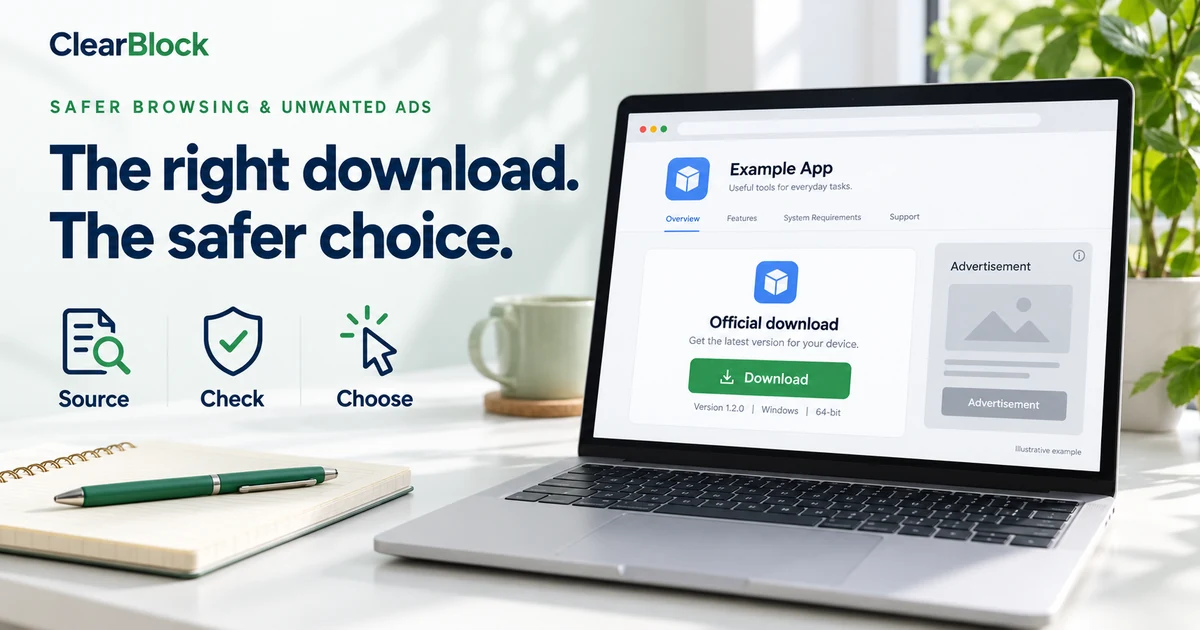
Strona pobierania może zawierać kilka przycisków, które pozornie oferują to samo. Jeden może należeć do wydawcy oprogramowania, drugi być reklamą, a trzeci prowadzić do instalatora innego programu. Największy lub najbardziej jaskrawy przycisk niekoniecznie jest tym, którego szukasz.
Ten poradnik wyjaśnia, jak rozpoznawać mylące zachęty do pobierania, sprawdzać źródło i reagować, gdy plik lub strona nie odpowiadają oczekiwaniom. Skupia się na nawykach przydatnych w różnych przeglądarkach i witrynach, zamiast obiecywać, że konkretny kolor, oznaczenie czy narzędzie zabezpieczające wykryje każdy niebezpieczny plik.
Ustal, co chcesz pobrać
Zanim klikniesz, określ, czego właściwie szukasz: instrukcji w PDF, zdjęcia, konkretnej aplikacji czy wyeksportowanego dokumentu. Ten prosty krok daje ci konkretny punkt odniesienia do porównania z treścią strony i pobranym plikiem.
Jeśli szukasz dokumentu, a strona proponuje rozszerzenie przeglądarki, nie jest to już to samo zadanie. Jeśli chcesz pobrać jedną aplikację, ale musisz zainstalować osobny menedżer pobierania, zatrzymaj się i sprawdź, czy rzeczywiście jest to konieczne. Nie zakładaj, że każdy dodatkowy krok jest częścią pierwotnej usługi.
Gdy pobierasz nieznane oprogramowanie, zapisz nazwę produktu i wydawcy. Nie musisz prowadzić szczegółowego dochodzenia przy każdym pliku, ale jasno określony cel pomaga zauważyć, że strona kieruje twoją uwagę na coś innego.
Odróżniaj treść strony od reklam
Szukaj przy przycisku oznaczeń reklamy, takich jak „Advertisement”, „Sponsored” czy „Ad”. Czytaj otaczający go tekst, zamiast oceniać sam przycisk. Reklama może promować legalny, ale niezwiązany z twoim celem produkt — i nadal być niewłaściwym wyborem w danej sytuacji.
Właściwa sekcja pobierania na stronie zwykle zawiera dodatkowe informacje: nazwę produktu lub pliku, obsługiwaną platformę, wersję albo opis tego, co pobierzesz. To przydatne wskazówki, choć oszukańcza strona też może je skopiować.
Jeśli nie potrafisz odróżnić właściwego linku od kilku konkurujących ofert, opuść stronę i dotrzyj do wydawcy inną drogą. Klikanie kolejnych przycisków, aż któryś zadziała, to kiepski sposób sprawdzania, któremu można było zaufać.
Wybieraj stronę wydawcy lub odpowiedni oficjalny sklep
W przypadku oprogramowania zacznij od witryny wydawcy lub odpowiedniego oficjalnego sklepu z aplikacjami. Microsoft w poradniku dotyczącym ochrony przed złośliwym oprogramowaniem zaleca korzystanie z oficjalnych źródeł wydawców i ostrzega przed zwodniczymi adresami.
Korzystanie z oficjalnego źródła ogranicza niepotrzebną niepewność, ale nie jest powodem, by ignorować nieoczekiwane instrukcje czy ostrzeżenie przeglądarki. Sprawdź, czy jesteś we właściwym miejscu i czy wybrany produkt jest tym, który chcesz pobrać.
Gdy projekt udostępnia kilka opisanych serwerów lustrzanych lub usług dostarczania plików, korzystaj z linków podanych na jego autentycznej stronie, a nie na przypadkowej witrynie, która twierdzi, że go udostępnia. Inny adres pobierania może być prawidłowy, ale powinno za nim stać wyjaśnienie, które możesz niezależnie zweryfikować.
Sprawdź rzeczywisty adres witryny
Znana nazwa produktu w nagłówku strony nie dowodzi, kto prowadzi witrynę. Sprawdź pasek adresu przeglądarki. Zwracaj uwagę na literówki, dodatkowe słowa i adresy, które jedynie zawierają markę jako część dłuższej nazwy.
Nie rozstrzygaj tego na podstawie logo. Grafiki marki, zrzuty ekranu i treści pomocy technicznej można skopiować. Microsoft opisał kampanie rozpowszechniania podrobionego oprogramowania wykorzystujące strony łudząco podobne do witryn producentów.
Jeśli trudno ocenić adres, skorzystaj ze znanej zakładki lub niezależnie zweryfikowanego linku do wydawcy. Nie traktuj pozycji w wynikach wyszukiwania jako dowodu na to, do kogo należy strona. Sprawdzaj, dokąd prowadzi wynik, zwłaszcza gdy jest oznaczony jako reklama.
HTTPS nie potwierdza bezpieczeństwa pobieranego pliku
Szyfrowanie chroni połączenie z odwiedzaną witryną. Samo w sobie nie dowodzi, że witrynę prowadzi właściwy wydawca ani że oferowany plik jest tym, którego szukasz. Myląca witryna również może korzystać z HTTPS.
Traktuj informacje o połączeniu jako jeden z elementów szerszej weryfikacji. Sprawdź, czy domena i produkt są właściwe oraz czy żądane działanie ma sens. Zapewnienia typu „zweryfikowano” lub „bezpieczne” umieszczone na stronie pozostają tylko deklaracjami, dopóki nie wiesz, kto je składa.
Nie zastępuj tych kontroli szukaniem jednego uspokajającego symbolu. Chodzi o zrozumienie źródła i działania, a nie o znalezienie wizualnego pretekstu do utraty czujności.
Sprawdź link, ale nie traktuj tego jako gwarancji
W przeglądarce na komputerze najechanie kursorem na link może pokazać jego adres docelowy. Pomaga to wykryć adres, który wyraźnie nie pasuje do oczekiwanego. To przydatna wskazówka, ale nie dowód na ostateczne miejsce docelowe — strony mogą przekierowywać, a sposób obsługi kliknięcia może zmienić jego efekt.
Na urządzeniu dotykowym szczegóły linku mogą być dostępne po jego przytrzymaniu — zależy to od przeglądarki. Uważaj, by podczas sprawdzania nie otworzyć go przypadkowym stuknięciem. Jeśli nie wiesz, jak zadziała ta funkcja, przejdź do źródła samodzielnie.
Nie musisz rozszyfrowywać każdego parametru śledzącego. Skup się na prostszym pytaniu: czy masz wiarygodny powód, by sądzić, że ten przycisk pozwoli pobrać właściwy plik? Jeśli nadal nie masz pewności, nie pobieraj go tylko dlatego, że tak jest wygodnie.
Uważaj na nieoczekiwane żądania aktualizacji
Strona może twierdzić, że przed kontynuowaniem potrzebujesz aktualizacji przeglądarki, składnika multimedialnego lub narzędzia zabezpieczającego. Takie nieoczekiwane wymaganie zweryfikuj za pomocą standardowych funkcji danego produktu. Nie instaluj pliku tylko dlatego, że strona przedstawia go jako niezbędny.
Aby zaktualizować przeglądarkę, otwórz jej wbudowany interfejs aktualizacji lub skorzystaj z oficjalnej pomocy. W przypadku aplikacji użyj jej autentycznego mechanizmu aktualizacji. Google radzi unikać podejrzanych wyskakujących okien z propozycjami aktualizacji lub pobierania w swoich wskazówkach dotyczących niechcianych reklam i złośliwego oprogramowania.
Jeśli ostrzeżenie dodatkowo twierdzi, że urządzenie jest zainfekowane, lub żąda telefonu do pomocy technicznej, przeczytaj, jak rozpoznać fałszywe ostrzeżenie o wirusie. Kolejny krok powinien wynikać z użycia zaufanej funkcji, a nie z komunikatu wywierającego presję.
Zwróć uwagę, gdy żądane uprawnienie zmienia cel działania
Pobranie pliku i zgoda na wysyłanie powiadomień przez witrynę to różne działania. Podobnie jest z instalacją rozszerzenia, zmianą ustawień wyszukiwania i udzieleniem zdalnego dostępu. Strona pobierania nie powinna nakłaniać Cię do przyznania niezwiązanych z tym uprawnień bez wyraźnego powodu.
Jeśli strona twierdzi, że musisz kliknąć „Zezwalaj”, aby potwierdzić, że jesteś człowiekiem, sprawdź, o co faktycznie prosi komunikat przeglądarki. Zgoda na powiadomienia to decyzja o ich subskrypcji, a nie dowód, że pobranie pliku wymaga takiego uprawnienia.
Jeśli masz już włączone niechciane powiadomienia, sprawdź zapisane uprawnienie w ustawieniach przeglądarki. Poradnik poradnik dotyczący próśb o zgodę na powiadomienia wyjaśnia, czym blokowanie nowych próśb różni się od cofnięcia wcześniejszej zgody.
Sprawdź pobrany plik, zanim go otworzysz
Po pobraniu porównaj nazwę i typ pliku z oczekiwanymi. Jeśli zamiast pliku PDF otrzymasz instalator lub skrypt, nie otwieraj go, by sprawdzić, czy zawiera dokument. Wróć do zweryfikowanego źródła i najpierw wyjaśnij tę rozbieżność.
Znajomo wyglądająca nazwa pliku też nie wystarczy. Uważaj na ukryte rozszerzenia i nazwy udające inny typ pliku. Jeśli typ jest niejasny, sprawdź informacje o pliku za pomocą funkcji systemu operacyjnego.
Jeśli autentyczny wydawca udostępnia instrukcje weryfikacji podpisu lub sumy kontrolnej, zastosuj je, gdy jest to właściwe. Zgodna suma kontrolna podana wyłącznie na tej samej niezweryfikowanej stronie nie dowodzi, że masz do czynienia z autentycznym wydawcą — źródło oczekiwanej wartości też ma znaczenie.
Traktuj poważnie ostrzeżenia przeglądarki dotyczące pobierania
Jeśli przeglądarka oznaczy plik jako podejrzany lub go zablokuje, zatrzymaj się i przeczytaj komunikat. Nie wyłączaj rutynowo ochrony pobierania, by uzyskać plik. Zanim podejmiesz dalsze działania, zweryfikuj źródło i zapoznaj się z wyjaśnieniem przeglądarki.
Google Pomoc dotycząca ostrzeżeń przy pobieraniu wyjaśnia, jak Chrome reaguje na różne zagrożenia. Poradnik firmy Microsoft dotyczący niechcianego oprogramowania również omawia ostrzeżenia związane z pobieraniem oprogramowania.
Nie zmieniaj interpretacji technicznego ostrzeżenia na podstawie uspokajającego komentarza na stronie pobierania. Jeśli twórcy zaufanego projektu uważają, że ich plik został błędnie oznaczony, skorzystaj z ich oficjalnej pomocy zamiast z instrukcji z niepowiązanego serwera lustrzanego.
Jeśli pobieranie rozpoczęło się niespodziewanie
Nie otwieraj pliku. Jeśli pobieranie nadal trwa, anuluj je za pomocą funkcji przeglądarki. Następnie zajmij się ewentualnym pobranym plikiem, korzystając ze standardowych narzędzi do zarządzania plikami i zabezpieczeń. Zamknięcie karty nie jest równoznaczne ze sprawdzeniem, czy plik został zapisany.
Jeśli potrzebujesz pomocy, zanotuj, co się stało: z jakiej strony chcesz skorzystać, który przycisk został wybrany i jaki plik udało się pobrać. Nie wracaj na podejrzaną stronę tylko po to, by odtworzyć zdarzenie, jeśli masz już wystarczająco dużo informacji.
Jeśli plik został tylko pobrany, ale nie otwarty, opisz to dokładnie. Jeśli doszło do uruchomienia instalatora, podania danych logowania lub udzielenia dostępu, dalsze działania muszą to również uwzględniać. Ta różnica ma większe znaczenie niż to, czy początkowy przycisk wyglądał wiarygodnie.
Jeśli plik został już uruchomiony
Przestań wykonywać instrukcje z niezweryfikowanego źródła. Skorzystaj ze sprawdzonego oprogramowania zabezpieczającego i zaufanej pomocy technicznej, aby ocenić, co zostało zainstalowane. Jeśli urządzeniem zarządza administrator, poinformuj go o zdarzeniu, zamiast je ukrywać lub samodzielnie cofać każdą zmianę.
Jeśli ktoś uzyskał aktywny dostęp zdalny, przerwij połączenie i zwróć się o zaufaną pomoc. Jeśli urządzenie może być pod czyjąś kontrolą, do sprawdzania poufnych informacji na kontach użyj innego, zaufanego urządzenia.
Jeśli podano hasło lub dane płatnicze, skontaktuj się z prawdziwym usługodawcą, samodzielnie znajdując jego dane kontaktowe, i wyjaśnij sytuację. Nie korzystaj z usług odzyskiwania promowanych na pierwotnej stronie. Zachowaj przydatne dowody, nie udostępniaj ich publicznie i postępuj zgodnie z oficjalnymi zaleceniami dotyczącymi faktycznie wykonanej czynności.
W czym pomaga bloker reklam
Bloker reklam może ograniczać ładowanie zasobów reklamowych pasujących do reguł oraz wyświetlanie obsługiwanych elementów stron. Dzięki temu niektóre strony mogą być mniej zaśmiecone, ale nie oznacza to, że pozostałe przyciski są bezpieczne. Mylący przycisk pobierania może być częścią samej strony, a nie osobną reklamą pasującą do reguł.
Nie wyłączaj wbudowanych zabezpieczeń przeglądarki i nadal sprawdzaj źródło. Przeczytaj jak działają blokery reklam aby poznać różnicę między filtrowaniem żądań a kosmetycznym ukrywaniem elementów.
Jeśli korzystasz z ClearBlock, jego stronę z funkcjami opisuje dostępne opcje kontroli przeglądania. Pomagają one lepiej kontrolować przeglądanie stron, ale nie zastępują świadomych decyzji o instalacji i przyznawaniu uprawnień.
Krótka lista kontrolna przed pobraniem
- Upewnij się, jaki plik lub produkt chcesz pobrać.
- Samodzielnie dotrzyj do wydawcy lub odpowiedniego oficjalnego sklepu.
- Zapoznaj się z kontekstem strony i odróżnij reklamy od właściwej sekcji pobierania.
- Sprawdź adres i wszelkie nieoczekiwane wymagania.
- Przed otwarciem pobranego pliku sprawdź, czy jest zgodny z oczekiwaniami.
- Zatrzymaj się i sprawdź przyczynę ostrzeżeń przeglądarki, zamiast automatycznie je omijać.
Ta lista pomaga ograniczyć błędy, których można uniknąć, ale nie gwarantuje, że każde zagrożenie stanie się oczywiste. Jej wartość polega na wyrobieniu nawyku zatrzymania się na chwilę, gdy strona próbuje wymusić szybką decyzję.
Najczęściej zadawane pytania
Czy największy przycisk pobierania jest zwykle tym właściwym?
Rozmiar o niczym nie świadczy. Sprawdź kontekst przycisku, ewentualne oznaczenie reklamy i rzeczywiste źródło. Jeśli kilka ofert jest ze sobą sprzecznych, samodzielnie znajdź wydawcę.
Czy adres HTTPS oznacza, że plik jest bezpieczny?
Nie. Szyfrowanie połączenia nie potwierdza, że operatorem witryny jest właściwy wydawca, ani nie gwarantuje bezpieczeństwa oferowanego pliku.
Czy do pobrania dokumentu trzeba zainstalować rozszerzenie?
Nie zgadzaj się na nieoczekiwane wymaganie bez jego sprawdzenia. Upewnij się, czy dokumentacja prawdziwej usługi opisuje taką procedurę i czy jest ona konieczna do wykonania twojego zadania.
Czy tryb prywatny ochroni mnie przed niebezpiecznym instalatorem?
Nie. Tryb prywatny nie gwarantuje ochrony przed pobieraniem niebezpiecznych plików. Przeczytaj co naprawdę ukrywa tryb prywatny aby zrozumieć, do czego faktycznie służy.
Zobacz więcej poradniki o bezpieczniejszym przeglądaniu i niechcianych reklamach aby poznać praktyczne sposoby rozpoznawania mylących komunikatów i zachować kontrolę nad swoimi decyzjami podczas przeglądania stron.