
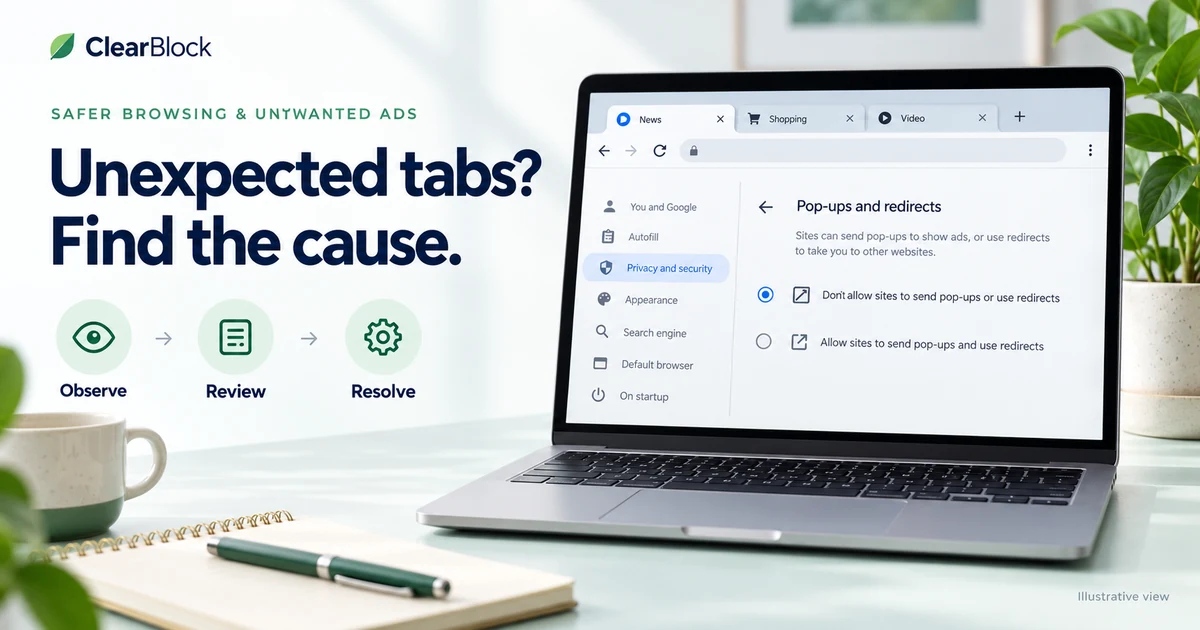
Hvis din browser bliver ved med at åbne nye faner, skal du først lægge mærke til, hvornår det sker. Et websted åbner måske et pop op-vindue efter et klik, en gemt startindstilling genåbner måske sider, eller en udvidelse kan være involveret. En notifikation, du klikker på, kan også føre til en side, du ikke havde tænkt dig at besøge.
Det afhænger af mønstret, hvad du bør gøre. Denne guide hjælper dig med at skelne mellem symptomerne, gennemgå relevante browserindstillinger og sammenligne målrettet. Uventede faner fortjener opmærksomhed, men de er ikke i sig selv bevis på, at din computer har malware.
Identificér adfærden, før du ændrer indstillinger
En ny fane vises ved siden af den eksisterende fane. Et nyt vindue er et separat browservindue. En omdirigering ændrer siden i den aktuelle fane. En overlejring er en boks, der vises inde på siden, og den åbner ikke nødvendigvis en ny fane eller et nyt vindue.
Disse forskelle er vigtige, fordi en tilladelse til pop op-vinduer ikke styrer alle typer sideelementer. Hvis en reklameboks bliver inde i artiklen, hjælper det måske ikke at ændre browserens indstilling for pop op-vinduer. En startside, der genåbnes, har ligeledes en anden årsag end et vindue, der åbnes af et websted.
Skriv en kort beskrivelse af det, du ser. Notér, om du klikkede på noget først, om den oprindelige side stadig er åben, og om adfærden forekommer på ét eller flere websteder. Det giver din undersøgelse et klart udgangspunkt.
Hvis den nye fane vises efter et klik
Tjek, hvad du forventede, at klikket skulle gøre. Nogle links åbner bevidst en ny fane med et dokument, en betalingstjeneste eller en ekstern reference. Det kan være forventet adfærd, når destinationen passer til opgaven, og du stoler på kilden.
En uvedkommende destination er noget andet. Hvis et klik på en afspillerknap eller et downloadlink åbner en uventet reklame, skal du ikke blive ved med at klikke videre for at finde ud af, hvor du ender. Luk den uønskede fane via browserens betjeningsknapper, og overvej, om du vil fortsætte på webstedet.
Vær særligt forsigtig, hvis destinationssiden kræver en installation, tilladelse til notifikationer eller et akut opkald til support. Læs sådan spotter du falske downloadknapper og sådan genkender du falske virusadvarsler før du foretager dig mere.
Hvis faner vises uden en tydelig handling
Læg mærke til, om en bestemt side stadig er åben i baggrunden. En baggrundsside eller en anden komponent kan have betydning, selv når du ser på en anden fane. Luk den mistænkelige side i stedet for at vende tilbage til den gentagne gange for at teste.
Gå ikke ud fra, at webstedet i den nye fane nødvendigvis er den oprindelige kilde. Du kan blive sendt gennem flere adresser undervejs. Det nyttige spor er det forløb, du observerede, ikke et gæt, der kun bygger på den endelige destination.
Hvis adfærden fortsætter på tværs af uafhængige websteder, eller når ingen mistænkelig side er åben, skal du udvide gennemgangen til udvidelser, browserindstillinger og installeret software. Start med de beskrevne tjek nedenfor i stedet for straks at nulstille hele computeren.
Gennemgå indstillinger for pop op-vinduer og omdirigeringer i Chrome
Åbn Indstillinger i Chrome, og søg efter Pop op-vinduer og omdirigeringer. Gennemgå standardindstillingen og de websteder, der har tilladelse. Fjern en tilladelse, du ikke længere ønsker, og kontrollér værtsnavnet omhyggeligt, før du ændrer den.
Googles hjælp til pop op-vinduer og omdirigeringer forklarer Chromes indstillinger. Den skelner også mellem uønskede afbrydelser og legitime pop op-vinduer, som et websted kan have brug for. Brug den aktuelle grænseflade i stedet for blindt at følge et gammelt skærmbillede.
Browserens blokering af pop op-vinduer har begrænsninger. Den forhindrer ikke ethvert sideskift eller alle elementer, der vises inde på en side. Hvis symptomet fortsætter, skal du vende tilbage til din beskrivelse og tjekke, om du faktisk undersøger en omdirigering, en overlejring eller en notifikation.
Gennemgå den tilsvarende indstilling i Edge
Åbn Indstillinger i Microsoft Edge, og søg efter Pop op-vinduer og omdirigeringer. Tjek blokeringsindstillingen og eksisterende tilladelser til websteder. Navne og navigation kan ændre sig mellem versioner, så søgefunktionen i indstillingerne er nyttig, hvis din brugerflade ser anderledes ud.
Microsofts vejledning om pop op-vinduer beskriver den relevante indstilling og undtagelserne. Følg vejledningen til den browser og enhed, du faktisk bruger.
Hvis en tjeneste, du stoler på, har brug for et pop op-vindue til en bestemt opgave, bør du give en målrettet tilladelse til netop det websted frem for at slå blokeringen fra for alle websteder. Gennemgå undtagelsen senere, hvis den kun var nødvendig midlertidigt.
Tjek opstart og gendannelse af sessioner
Hvis uønskede sider vises, når du starter browseren, så gennemgå dens opstartsindstillinger. En fast startside eller en indstilling til at fortsætte den forrige session kan forklare, hvorfor faner vender tilbage uden et nyt klik på et websted.
Gennemgå siderne på listen, og fjern kun dem, du ikke ønsker at åbne. Gem dit arbejde, før du lukker vinduer. Hvis browseren tilbyder at gendanne en session med en mistænkelig side, så undgå at genåbne den side under gendannelsen.
Du kan sammenligne ved at starte browseren med en almindelig side, du kender, og se, om problemet vender tilbage. Betragt ikke en gendannet fane som bevis på et nyt popupforsøg. Tidspunktet peger på en anden del af opsætningen.
Gennemgå tilladelser til notifikationer særskilt
En notifikation fra et websted kan dukke op uafhængigt af den oprindelige side. Hvis du klikker på den, kan den åbne browseren eller en ny fane. I så fald er den gemte tilladelse til notifikationer et mere relevant udgangspunkt end listen over popupundtagelser.
Åbn selv browserens indstillinger, og gennemgå de websteder, der har tilladelse til at sende notifikationer. Fjern tilladelsen for uønskede afsendere. Undgå at klikke på en mistænkelig notifikation blot for at identificere webstedet, når afsenderoplysningerne eller browserens liste over tilladelser kan hjælpe dig med at undersøge det.
Læs sådan stopper du anmodninger om notifikationer og uønskede beskeder for at se forskellen på at blokere nye anmodninger og fjerne tidligere tilladelser. En funktion, der retter sig mod nye anmodninger, ophæver ikke automatisk et abonnement, du allerede har tilladt.
Tjek nyligt tilføjede udvidelser
Åbn browserens side til administration af udvidelser, og gennemgå det, der er installeret. Overvej, om adfærden begyndte, efter at du tilføjede eller ændrede en udvidelse. Et ukendt navn, en uforklaret tilladelse eller en udvidelse, du ikke husker at have installeret, er værd at undersøge.
Læs oplysningerne om udgiveren og formålet, før du beslutter, hvad du vil gøre. På en administreret enhed bør du spørge administratoren om administrerede udvidelser frem for at forsøge at fjerne kontrolfunktioner, du ikke forstår. Installer ikke endnu en ukendt udvidelse, der hævder at kunne reparere den første.
Hvis du laver en midlertidig sammenligning, så ændr én ting, og notér resultatet. Hvis du deaktiverer flere værktøjer på én gang, kan symptomet forsvinde, uden at du kan afgøre, hvilken ændring der gjorde forskellen. Gendan nyttige indstillinger efter testen, medmindre du bevidst vælger noget andet.
Hvornår du bør undersøge uønsket software
Gentagne uforklarlige faner, indstillinger, der ændres tilbage uden din accept, eller ukendt software kan være grund til at undersøge enheden mere grundigt. Brug din sædvanlige sikkerhedssoftware og browserens officielle vejledning til fejlfinding frem for et værktøj, som den uønskede side reklamerer for.
Googles hjælp til uønskede annoncer og malware dækker tilbagevendende symptomer og relevante tjek. Følg vejledninger, der passer til dit operativsystem. Hvis du er usikker på, hvad der blev installeret, så søg hjælp hos nogen, du har tillid til, og beskriv, hvad der skete.
Antag ikke, at enhver uventet viderestilling skyldes en infektion, eller at alt er løst, blot fordi du har lukket én fane. Tag udgangspunkt i mønstret og de handlinger, du faktisk har udført, f.eks. at køre et installationsprogram eller give adgang.
Lad nyttige pop op-vinduer fungere
Et login, et betalingsforløb eller en dokumentfremviser kan have en legitim grund til at bruge et nyt vindue. Hvis en forventet funktion ikke åbner, så se efter en markering af et blokeret pop op-vindue, og kontrollér kilden, før du opretter en undtagelse.
Begræns undtagelsen mest muligt, og test den ønskede handling én gang. Gennemfør ikke betalingen flere gange, mens du sammenligner indstillinger. Hvis destinationen er ukendt, så kontrollér forløbet via den ægte tjenestes hjælpesider frem for at antage, at alle de vinduer, den forsøger at åbne, er nødvendige.
Når opgaven er afsluttet, så tag stilling til, om tilladelsen skal bevares. Undtagelser er nyttige, når de er bevidste valg. Glemte tilladelser kan dog også forklare, hvorfor sider senere opfører sig anderledes, end du forventer.
Brug annonceblokering til det rette formål
En annonceblokering kan reducere indlæsningen af ressourcer, der matcher dens understøttede regler. Ekstra popupfunktioner kan håndtere de forsøg på at åbne vinduer, som de understøtter. Du bør ikke antage, at nogen af delene håndterer alle viderestillinger, alle sider i browserens opstartsindstillinger eller alle tilladelser til notifikationer.
Læs mere i sådan fungerer annonceblokering. Hvis du bruger ClearBlock, beskriver produktets guide til pop op-vinduer og forstyrrelser forklarer de valgfrie værktøjer og deres begrænsninger.
Tjek også, om det aktuelle websted er tilladt, eller om blokering er sat på pause globalt. Disse tilstande er adskilt fra browserens egne popuptilladelser. En sammenligning er tydeligere, når du ved, hvilket lag du har ændret.
En sikker fremgangsmåde til sammenligning
- Notér, hvornår den uønskede fane vises, og om du klikkede på noget lige inden.
- Luk mistænkelige sider uden at følge deres anvisninger.
- Gennemgå den mest relevante indstilling: tilladelse til pop op-vinduer, tilladelse til notifikationer eller startside.
- Foretag én bevidst ændring, og tjek en velkendt side.
- Gennemgå udvidelser eller installeret software, hvis mønstret fortsætter.
- Fortryd midlertidige ændringer, og søg pålidelig support, hvis årsagen stadig er uklar.
Undgå at besøge et tvivlsomt websted gentagne gange bare for at fremkalde problemet. Du behøver ikke at klikke på annoncer, give tilladelser eller køre downloadede filer for at kunne give en brugbar beskrivelse. Stop, når du har nok oplysninger til at tage et målrettet næste skridt.
Oplysninger til support
Medtag browserversion, operativsystem, versioner af relevante udvidelser og et kort hændelsesforløb. Forklar, om hændelsen opstår ved opstart, efter et klik på en notifikation, efter en handling på en side eller uden nogen åbenlys handling.
Hvis du deler et skærmbillede, skal du beskære det, så uvedkommende faner og private kontooplysninger ikke er med. Et offentligt værtsnavn og en beskrivelse er ofte nok til at komme i gang. Send ikke adgangskoder, betalingsoplysninger eller hele din private browserhistorik.
Beskriv, hvad du har prøvet, og om det ændrede resultatet. Det er mere nyttigt at fortælle, at problemet forsvandt, da du fjernede én tilladelse til pop op-vinduer, end at sige, at du ændrede mange indstillinger, og at det virker bedre nu.
Hvis du allerede har foretaget dig noget på en mistænkelig side
Skeln mellem at se siden og at foretage dig noget på den. Hvis du kun lukkede fanen, så oplys det. Hvis en fil blev downloadet, skal du undgå at åbne den og kontrollere, hvilken fil der faktisk blev gemt. Hvis du kørte software eller gav fjernadgang, skal du inddrage pålidelig teknisk support.
Hvis du indtastede loginoplysninger, skal du selv gå til den ægte kontotjeneste fra en enhed, du har tillid til, og følge tjenestens sikkerhedsvejledning. Hvis der var en betaling eller finansielle oplysninger involveret, skal du kontakte udbyderen via en kontaktvej, du har bekræftet uafhængigt. Brug ikke gendannelseslinks fra den mistænkelige side.
Den rette reaktion afhænger af, hvad du har oplyst eller kørt. En browserindstilling kan reducere fremtidige forstyrrelser, men den kan ikke fortryde en handling, der allerede er gennemført via en anden tjeneste eller et andet program.
Ofte stillede spørgsmål
Betyder en ny fane altid malware?
Nej. Links, legitime arbejdsgange, gendannede sessioner og websteders adfærd kan åbne faner. Undersøg mønstret, især hvis siderne er uden sammenhæng, eller indstillinger ændres uventet.
Hvorfor vises der stadig en boks, når blokering af pop op-vinduer er slået til?
Det kan være et lag oven på den aktuelle webside i stedet for et nyt vindue. Browserens indstillinger for pop op-vinduer fjerner ikke automatisk alle sideelementer.
Bør jeg slette alle cookies først?
Start med problemet og de relevante tilladelser. Sletning af data kan logge dig ud og fjerne dine præferencer uden at gøre noget ved en opstartsside eller udvidelse. Foretag målrettede tjek, før du nulstiller mere omfattende.
Kan privat browsing garantere, at der ikke åbnes uønskede faner?
Nej. Privat browsing har et andet formål. Læs hvad privat browsing faktisk skjuler frem for at betragte det som en universel blokering af navigation.
Hvor skal jeg gå hen nu?
Se guider om sikrere browsing og uønskede annoncer for at få hjælp til at genkende vildledende sider og downloads, eller vejledninger om pop op-vinduer og forstyrrelser i browseren for indstillinger specifikt til ClearBlock.