
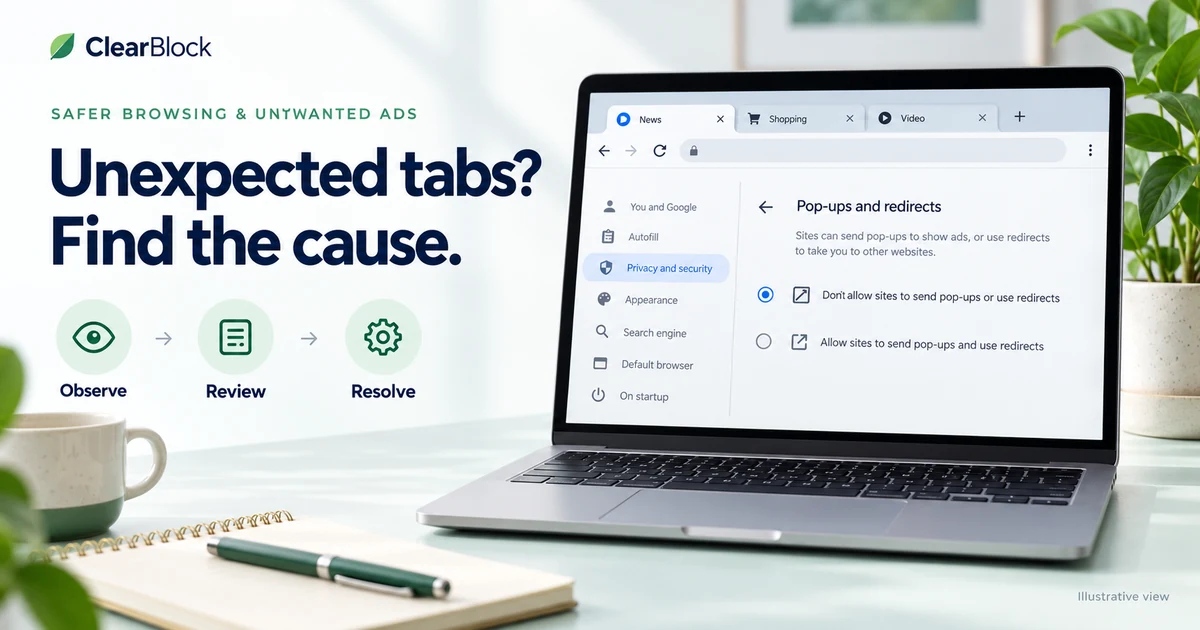
Jos selaimesi avaa jatkuvasti uusia välilehtiä, tarkkaile ensin, milloin niin tapahtuu. Sivusto saattaa avata ponnahdusikkunan klikkauksen jälkeen, tallennettu käynnistysasetus voi palauttaa sivuja tai syynä voi olla laajennus. Myös klikkaamasi ilmoitus voi johtaa sivulle, jolla et aikonut käydä.
Sopiva ratkaisu riippuu siitä, miten ongelma ilmenee. Tämä opas auttaa erottamaan oireet toisistaan, tarkistamaan olennaiset selainasetukset ja vertailemaan havaintoja järjestelmällisesti. Odottamattomiin välilehtiin kannattaa kiinnittää huomiota, mutta niiden ilmestyminen ei yksin todista, että tietokoneellasi olisi haittaohjelma.
Selvitä, mitä tapahtuu, ennen kuin muutat asetuksia
Uusi välilehti ilmestyy nykyisen välilehden rinnalle. Uusi ikkuna on erillinen selainikkuna. Uudelleenohjaus vaihtaa nykyisessä välilehdessä näkyvän sivun. Peittokuva on sivun sisällä näkyvä laatikko, joka ei välttämättä avaa uutta välilehteä tai ikkunaa lainkaan.
Erot ovat tärkeitä, sillä ponnahdusikkunoiden käyttöoikeus ei hallitse kaikkia sivun elementtejä. Jos mainoslaatikko pysyy artikkelin sisällä, selaimen ponnahdusikkuna-asetuksen muuttaminen ei välttämättä poista sitä. Myös käynnistyksessä palautuvan sivun syy on eri kuin sivuston avaaman ikkunan.
Kirjoita lyhyt kuvaus siitä, mitä näet. Merkitse muistiin, klikkasitko ensin jotakin, jääkö alkuperäinen sivu auki ja tapahtuuko sama yhdellä vai usealla sivustolla. Näin saat selvitykselle selkeän lähtökohdan.
Jos uusi välilehti avautuu klikkauksen jälkeen
Tarkista, mitä halusit klikkauksen tekevän. Jotkin linkit avaavat tarkoituksella uuden välilehden asiakirjaa, maksupalvelua tai ulkoista lähdettä varten. Tämä voi olla normaalia, jos kohde vastaa tehtävääsi ja luotat lähteeseen.
Asiaan liittymätön kohde on eri asia. Jos soittimen painikkeen tai latauslinkin klikkaaminen avaa odottamattoman mainoksen, älä jatka klikkailua vain nähdäksesi, mihin päädyt. Sulje ei-toivottu välilehti selaimen painikkeilla ja harkitse, haluatko jatkaa sivuston käyttöä.
Ole erityisen varovainen, jos kohdesivu vaatii asentamaan jotakin, sallimaan ilmoitukset tai soittamaan kiireesti tukipalveluun. Lue valelatauspainikkeiden tunnistamisesta ja valheellisten virusvaroitusten tunnistamisesta ennen kuin jatkat.
Jos välilehtiä ilmestyy ilman selvää toimintoa
Tarkista, onko jokin tietty sivu yhä auki taustalla. Taustasivu tai jokin muu komponentti voi olla osallisena, vaikka katselisit toista välilehteä. Sulje epäilyttävä sivu sen sijaan, että palaisit sille toistuvasti testaamaan.
Älä oleta, että uudessa välilehdessä näkyvä sivusto on välttämättä tapahtumaketjun alkuperäinen lähde. Siirtyminen voi kulkea usean osoitteen kautta. Hyödyllistä tietoa on havaitsemasi tapahtumajärjestys, ei pelkkään lopulliseen kohteeseen perustuva arvaus.
Jos sama jatkuu toisistaan riippumattomilla sivustoilla tai kun epäilyttäviä sivuja ei ole auki, tarkista myös laajennukset, selainasetukset ja asennetut ohjelmat. Aloita alla kuvatuista tarkistuksista sen sijaan, että palauttaisit heti koko tietokoneen oletusasetuksiin.
Tarkista Chromen ponnahdusikkuna- ja uudelleenohjausasetukset
Avaa Chromen asetukset ja hae kohtaa Ponnahdusikkunat ja uudelleenohjaukset. Tarkista oletustoiminta ja sivustot, joille toiminto on sallittu. Poista lupa, jota et enää halua pitää voimassa. Tarkista verkkotunnus huolellisesti ennen muutosta.
Googlen ponnahdusikkunoiden ja uudelleenohjausten ohje kertoo Chromen asetuksista. Se myös erottaa ei-toivotut keskeytykset sivuston mahdollisesti tarvitsemista asianmukaisista ponnahdusikkunoista. Käytä nykyistä käyttöliittymää sen sijaan, että seuraisit sokeasti vanhaa kuvakaappausta.
Selaimen ponnahdusikkunoiden estolla on rajansa: se ei estä kaikkia siirtymiä eikä kaikkia sivun sisällä näkyviä elementtejä. Jos oire jatkuu, palaa kirjoittamaasi kuvaukseen ja tarkista, selvitätkö sittenkin uudelleenohjausta, peittokuvaa tai ilmoitusta.
Tarkista vastaava asetus Edgessä
Avaa Microsoft Edgen asetukset ja hae kohtaa Ponnahdusikkunat ja uudelleenohjaukset. Tarkista estoasetus ja sivustoille jo myönnetyt luvat. Nimet ja valikkopolut voivat muuttua versiosta toiseen, joten asetusten haku auttaa, jos näkymäsi on erilainen.
Microsoftin ponnahdusikkunoiden ohje kuvaa kyseisen asetuksen ja sen poikkeukset. Noudata käyttämäsi selaimen ja laitteen ohjeita.
Jos luotettu palvelu tarvitsee ponnahdusikkunan tiettyä tehtävää varten, salli se harkitusti vain kyseiselle sivustolle sen sijaan, että poistaisit eston kaikilta sivustoilta. Tarkista poikkeus myöhemmin, jos tarvitsit sitä vain tilapäisesti.
Tarkista käynnistysasetukset ja istunnon palautus
Jos selaimen käynnistyessä avautuu ei-toivottuja sivuja, tarkista sen käynnistysasetukset. Aloitussivuksi määritetty sivu tai edellisen istunnon jatkaminen voi selittää, miksi välilehdet palaavat, vaikka et ole napsauttanut mitään verkkosivulla.
Tarkista luetellut sivut ja poista vain ne, joiden et halua avautuvan. Tallenna työsi ennen ikkunoiden sulkemista. Jos selain ehdottaa epäilyttävän sivun sisältävän istunnon palauttamista, älä avaa kyseistä sivua uudelleen palautuksen yhteydessä.
Voit verrata toimintaa käynnistämällä selaimen niin, että se avaa tavallisen, tutun sivun, ja seuraamalla, palaako ongelma. Palautettu välilehti ei ole todiste uudesta ponnahdusikkunayrityksestä. Avautumisen ajankohta viittaa toiseen asetusten osa-alueeseen.
Tarkista ilmoitusluvat erikseen
Verkkosivuston ilmoitus voi saapua alkuperäisestä sivusta riippumatta. Sen napsauttaminen voi avata selaimen tai uuden välilehden. Tällöin tallennettu ilmoituslupa on olennaisempi lähtökohta kuin ponnahdusikkunoiden poikkeusluettelo.
Avaa selaimen asetukset suoraan ja tarkista, mitkä sivustot saavat lähettää ilmoituksia. Poista ei-toivottujen lähettäjien luvat. Älä napsauta epäilyttävää ilmoitusta vain tunnistaaksesi sivuston, jos voit tarkistaa sen lähettäjän tiedoista tai selaimen lupaluettelosta.
Lue miten estät ilmoituspyynnöt ja ei-toivotut ilmoitukset saadaksesi selville, mitä eroa on uusien pyyntöjen estämisellä ja aiemmin annettujen lupien poistamisella. Uusiin pyyntöihin kohdistuva toiminto ei automaattisesti peru jo sallittua tilausta.
Tarkista äskettäin lisätyt laajennukset
Avaa selaimen laajennusten hallintasivu ja tarkista asennetut laajennukset. Mieti, alkoiko ongelma laajennuksen lisäämisen tai muuttamisen jälkeen. Tuntematon nimi, selittämätön käyttöoikeus tai laajennus, jota et muista asentaneesi, kannattaa selvittää.
Tarkista julkaisija ja käyttötarkoitus ennen kuin päätät, mitä teet. Jos laite on organisaation hallinnassa, kysy ylläpitäjältä hallituista laajennuksista sen sijaan, että yrittäisit poistaa hallintatoimintoja, joita et tunne. Älä asenna toista tuntematonta laajennusta, joka väittää voivansa korjata ensimmäisen.
Jos teet väliaikaisen vertailutestin, muuta yhtä asiaa kerrallaan ja kirjaa tulos. Useiden työkalujen poistaminen käytöstä samalla kertaa voi lopettaa oireen, mutta silloin et tiedä, mikä muutos auttoi. Palauta hyödylliset asetukset testin jälkeen, ellet tarkoituksella päätä toisin.
Milloin ei-toivottuja ohjelmistoja kannattaa selvittää
Toistuvasti ja selittämättömästi avautuvat välilehdet, ilman suostumustasi entiselleen palautuvat asetukset tai tuntemattomat ohjelmistot voivat antaa aihetta laitteen laajempaan tarkistukseen. Käytä tuttua tietoturvaohjelmistoasi ja selaimen virallisia vianmääritysohjeita, älä ei-toivotun sivun mainostamaa apuohjelmaa.
Googlen ohje ei-toivottuihin mainoksiin ja haittaohjelmiin käsittelee toistuvia oireita ja niihin liittyviä tarkistuksia. Noudata käyttöjärjestelmällesi sopivia ohjeita. Jos et ole varma, mitä asennettiin, pyydä apua luotettavalta taholta ja kerro, mitä tapahtui.
Älä päättele, että jokainen odottamaton siirtyminen sivulle tarkoittaa haittaohjelmatartuntaa tai että yhden välilehden sulkeminen todistaa ongelman ratkenneen. Valitse toimet toistuvan käyttäytymisen ja omien tekojesi perusteella: suorititko esimerkiksi asennusohjelman tai myönsitkö käyttöoikeuden?
Pidä hyödylliset ponnahdusikkunat toiminnassa
Kirjautuminen, maksaminen tai asiakirjan katselu voi perustellusti avata uuden ikkunan. Jos odotettu toiminto ei avaudu, tarkista, näyttääkö selain ilmoituksen estetystä ponnahdusikkunasta, ja varmista lähde ennen poikkeuksen lisäämistä.
Rajaa poikkeus tarkasti ja testaa haluttu toiminto kerran. Älä lähetä maksuja toistuvasti vertaillessasi asetuksia. Jos kohde on vieras, varmista toimintatapa aidon palvelun ohjeista sen sijaan, että olettaisit jokaisen sen avaaman ikkunan olevan tarpeellinen.
Kun tehtävä on valmis, päätä, jätätkö luvan voimaan. Harkitut poikkeukset ovat hyödyllisiä, mutta unohtuneet luvat voivat myös selittää, miksi sivut toimivat myöhemmin eri tavalla kuin odotat.
Käytä mainosteneston toimintoja oikeaan tarkoitukseen
Mainostenesto voi vähentää sen tukemia suodatussääntöjä vastaavien resurssien lataamista. Ponnahdusikkunoiden lisäestot voivat torjua tukemiaan ikkunoiden avausyrityksiä. Kummankaan ei pidä olettaa hoitavan kaikkia uudelleenohjauksia, selaimen käynnistyksen yhteydessä avautuvia sivuja tai ilmoituslupia.
Lue taustatiedoksi miten mainosten estäjät toimivat. Jos käytät ClearBlockia, sen ponnahdusikkunoiden ja häiriötekijöiden opas esittelee sen valinnaiset työkalut ja niiden rajoitukset.
Tarkista myös, onko nykyinen sivusto sallittu tai onko esto keskeytetty kaikkialla. Nämä tilat ovat erillisiä selaimen omista ponnahdusikkunaluvista. Vertailu on selkeämpää, kun tiedät, minkä tason asetusta muutit.
Turvallinen vertailutapa
- Kirjaa, milloin ei-toivottu välilehti avautuu ja napsautitko jotakin sitä ennen.
- Sulje epäilyttävät sivut noudattamatta niiden ohjeita.
- Tarkista tilanteeseen olennaisimmin liittyvä asetus: ponnahdusikkunoiden salliminen, ilmoituslupa tai aloitussivu.
- Muuta yhtä asetusta harkitusti ja tarkista, miten tuttu sivu toimii.
- Tarkista laajennukset tai asennetut ohjelmat, jos ilmiö jatkuu.
- Kumoa tilapäiset muutokset ja hae apua luotettavasta tuesta, jos syy jää epäselväksi.
Älä käy epäilyttävällä sivustolla toistuvasti vain saadaksesi oireen esiin. Sinun ei tarvitse napsauttaa mainoksia, myöntää lupia tai suorittaa ladattuja tiedostoja saadaksesi koottua hyödyllisen kuvauksen. Lopeta, kun sinulla on riittävästi tietoa seuraavaa kohdennettua toimenpidettä varten.
Mitä tietoja kannattaa kirjata tukea varten
Kerro selaimen versio, käyttöjärjestelmä, asiaan liittyvien laajennusten versiot ja tapahtumien lyhyt aikajana. Kuvaile, ilmeneekö ongelma käynnistyksen yhteydessä, ilmoituksen napsauttamisen jälkeen, sivulla tehdyn toiminnon jälkeen vai ilman selvää syytä.
Jos jaat kuvakaappauksen, rajaa siitä pois asiaan liittymättömät välilehdet ja yksityiset tilitiedot. Julkinen verkkotunnus ja kuvaus riittävät usein alkuun. Älä lähetä salasanoja, maksutietoja tai koko yksityistä selaushistoriaasi.
Kuvaile, mitä kokeilit ja vaikuttiko se lopputulokseen. Tieto siitä, että yhden ponnahdusikkunaluvan poistaminen lopetti oireen, on hyödyllisempi kuin tieto siitä, että muutit monia asetuksia ja tilanne vaikuttaa nyt paremmalta.
Jos olet jo tehnyt jotain epäilyttävällä sivulla
Erota sivun näkeminen sillä tehdyistä toimista. Jos vain suljit välilehden, kerro se. Jos tiedosto latautui, älä avaa sitä, vaan tarkista, mikä tiedosto todella tallentui. Jos suoritit ohjelman tai sallit etäyhteyden, ota yhteyttä luotettavaan tekniseen tukeen.
Jos syötit kirjautumistietoja, siirry oikeaan tilipalveluun itsenäisesti luotettavalla laitteella ja noudata palvelun turvallisuusohjeita. Jos tilanteeseen liittyi maksu tai taloustietoja, ota yhteyttä palveluntarjoajaan käyttäen yhteystietoja, jotka olet varmistanut riippumattomasta lähteestä. Älä käytä epäilyttävän sivun tarjoamia palautuslinkkejä.
Tarvittavat toimet riippuvat siitä, mitä tietoja annoit tai mitä suoritit. Selainasetus voi vähentää tulevia keskeytyksiä, mutta se ei peru toisessa palvelussa tai sovelluksessa jo tehtyä toimintoa.
Usein kysytyt kysymykset
Tarkoittaako uusi välilehti aina haittaohjelmaa?
Ei. Linkit, tavalliset käyttötoiminnot, palautetut istunnot ja sivuston toiminta voivat avata välilehtiä. Selvitä, missä tilanteissa näin tapahtuu, etenkin jos avautuvat sivut eivät liity asiaan tai asetukset muuttuvat odottamatta.
Miksi ruudulle ilmestyy silti laatikko, vaikka ponnahdusikkunoiden esto on käytössä?
Se voi olla nykyisen verkkosivun päällä näkyvä elementti eikä uusi ikkuna. Selaimen ponnahdusikkuna-asetukset eivät automaattisesti poista kaikkia sivun elementtejä.
Kannattaako ensin poistaa kaikki evästeet?
Aloita oireesta ja siihen liittyvistä luvista. Tietojen poistaminen voi kirjata sinut ulos ja poistaa valintasi korjaamatta käynnistysasetuksiin tai laajennukseen liittyvää syytä. Tee kohdennettuja tarkistuksia ennen laajoja nollauksia.
Takaako yksityinen selaus, ettei ei-toivottuja välilehtiä avaudu?
Ei. Yksityisellä selauksella on eri tarkoitus. Lue mitä yksityinen selaus todella piilottaa sen sijaan, että pitäisit sitä yleispätevänä keinona estää sivuille siirtyminen.
Mihin seuraavaksi?
Selaa turvallisen selaamisen ja ei-toivottujen mainosten oppaisiin saadaksesi apua harhaanjohtavien sivujen ja latausten tunnistamiseen, tai Ponnahdusikkunoita ja selaimen häiriötekijöitä käsittelevät oppaat löytääksesi ClearBlockin omat asetukset.
Oletko valmis kokeilemaan?
Tutustu ClearBlockin ominaisuuksiin Chromessa ja Edgessä.
Tutustu ClearBlockiin →