
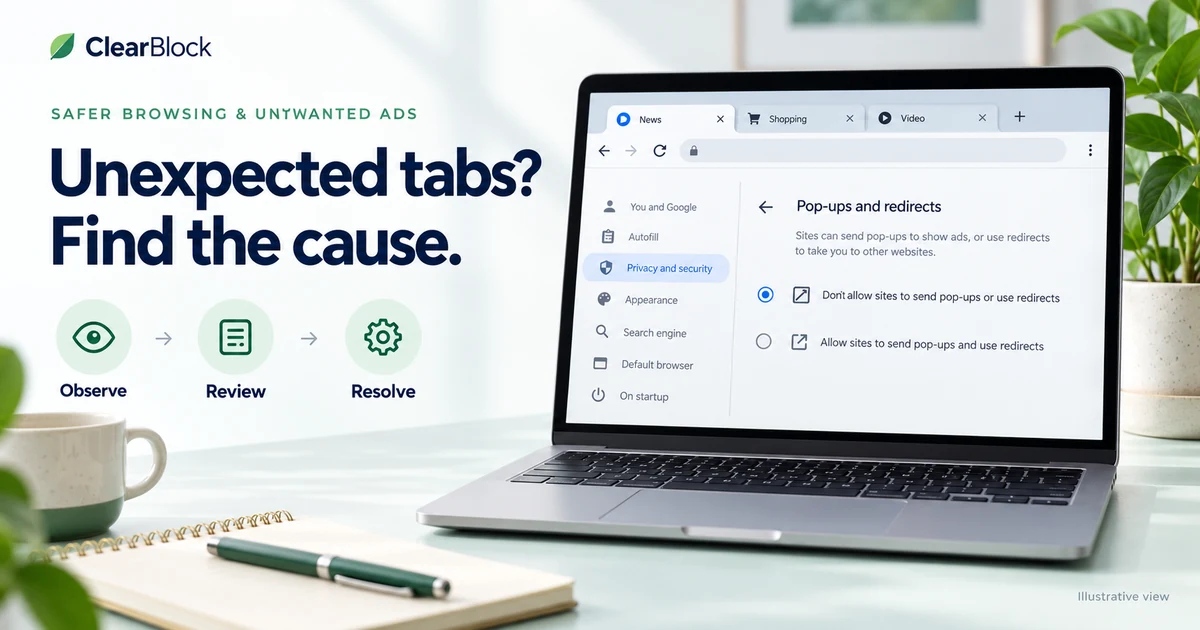
Jeśli przeglądarka ciągle otwiera nowe karty, zacznij od sprawdzenia, kiedy to się dzieje. Witryna może otwierać wyskakujące okienko po kliknięciu, zapisane ustawienie uruchamiania może przywracać strony lub przyczyną może być rozszerzenie. Kliknięcie powiadomienia też może prowadzić do strony, której nie zamierzasz odwiedzać.
Dalsze kroki zależą od tego, w jakich okolicznościach pojawia się problem. Ten poradnik pomoże Ci rozróżnić objawy, sprawdzić odpowiednie ustawienia przeglądarki i porównać jej zachowanie po zmianach. Niespodziewane karty wymagają uwagi, ale samo ich pojawianie się nie dowodzi, że komputer jest zainfekowany złośliwym oprogramowaniem.
Zanim zmienisz ustawienia, ustal, co się dzieje
Nowa karta pojawia się obok już otwartej. Nowe okno to osobne okno przeglądarki. Przekierowanie zmienia stronę w bieżącej karcie. Nakładka to pole wyświetlane wewnątrz strony — nie musi w ogóle otwierać nowej karty ani okna.
Te różnice są ważne, bo uprawnienie do otwierania wyskakujących okienek nie obejmuje wszystkich rodzajów elementów strony. Jeśli pole promocyjne wyświetla się wewnątrz artykułu, zmiana ustawień wyskakujących okienek w przeglądarce może go nie usunąć. Podobnie przywrócona strona startowa ma inną przyczynę niż okno otwarte przez witrynę.
Krótko opisz to, co widzisz. Uwzględnij, czy najpierw coś klikasz, czy pierwotna strona pozostaje otwarta i czy problem występuje w jednej witrynie, czy w kilku. To da Ci jasny punkt wyjścia do dalszego sprawdzania.
Jeśli nowa karta pojawia się po kliknięciu
Sprawdź, jaki miał być efekt kliknięcia. Niektóre linki celowo otwierają nową kartę z dokumentem, serwisem płatniczym lub zewnętrznym źródłem. To może być normalne zachowanie, jeśli strona docelowa odpowiada wykonywanej czynności i ufasz źródłu.
Inaczej jest, gdy strona docelowa nie ma związku z Twoim działaniem. Jeśli kliknięcie przycisku odtwarzacza lub linku do pobrania otwiera niespodziewaną reklamę, nie klikaj dalej, by sprawdzić, dokąd prowadzi. Zamknij niechcianą kartę przyciskiem przeglądarki i zastanów się, czy chcesz dalej korzystać z tej witryny.
Zachowaj szczególną ostrożność, jeśli strona docelowa żąda instalacji, zgody na powiadomienia lub pilnego telefonu do pomocy technicznej. Przeczytaj jak rozpoznawać fałszywe przyciski pobierania i jak rozpoznawać fałszywe ostrzeżenia o wirusach zanim podejmiesz dalsze działania.
Jeśli karty pojawiają się bez wyraźnego działania
Zwróć uwagę, czy jakaś konkretna strona nadal jest otwarta w tle. Strona w tle lub inny komponent mogą mieć znaczenie, nawet gdy przeglądasz inną kartę. Zamknij podejrzaną stronę, zamiast wielokrotnie do niej wracać w ramach testów.
Nie zakładaj, że witryna widoczna w nowej karcie jest pierwotnym źródłem problemu. Przejście do niej może prowadzić przez kilka adresów. Liczy się zaobserwowana kolejność zdarzeń, a nie domysł oparty wyłącznie na stronie docelowej.
Jeśli problem występuje w różnych, niepowiązanych witrynach lub gdy żadna podejrzana strona nie jest otwarta, sprawdź także rozszerzenia, ustawienia przeglądarki i zainstalowane programy. Zacznij od opisanych poniżej czynności, zamiast od razu resetować cały komputer.
Sprawdź ustawienia wyskakujących okienek i przekierowań w Chrome
Otwórz Ustawienia Chrome i wyszukaj „Wyskakujące okienka i przekierowania”. Sprawdź ustawienie domyślne oraz listę witryn, którym na nie zezwolono. Usuń niepotrzebne zezwolenie, uważnie sprawdzając nazwę hosta przed zmianą.
Google Pomoc dotycząca wyskakujących okienek i przekierowań wyjaśnia ustawienia Chrome. Rozróżnia też niechciane zakłócenia od uzasadnionych wyskakujących okienek, których witryna może potrzebować. Korzystaj z aktualnego interfejsu, zamiast bezrefleksyjnie odtwarzać kroki ze starego zrzutu ekranu.
Blokowanie wyskakujących okienek w przeglądarce ma ograniczenia — nie blokuje każdego przejścia na inną stronę ani każdego elementu wyświetlanego wewnątrz strony. Jeśli problem nie ustępuje, wróć do swojego opisu i sprawdź, czy tak naprawdę nie chodzi o przekierowanie, nakładkę lub powiadomienie.
Sprawdź analogiczne ustawienie w Edge
W Microsoft Edge otwórz Ustawienia i wyszukaj „Wyskakujące okienka i przekierowania”. Sprawdź ustawienie blokowania i dotychczasowe zezwolenia dla witryn. Nazwy i układ opcji mogą się zmieniać między wersjami, więc wyszukiwarka ustawień przyda się, jeśli Twój interfejs wygląda inaczej.
Opracowany przez Microsoft Poradnik dotyczący wyskakujących okienek opisuje odpowiednie ustawienie i wyjątki. Postępuj zgodnie z instrukcjami dla przeglądarki i urządzenia, z których faktycznie korzystasz.
Jeśli zaufany serwis potrzebuje wyskakującego okienka do konkretnej czynności, świadomie zezwól na nie tylko w tej witrynie, zamiast wyłączać blokowanie dla wszystkich stron. Sprawdź ten wyjątek później, jeśli był potrzebny tylko tymczasowo.
Sprawdź ustawienia uruchamiania i przywracania sesji
Jeśli po uruchomieniu przeglądarki pojawiają się niechciane strony, sprawdź jej ustawienia uruchamiania. Ustawiona strona startowa lub opcja kontynuowania poprzedniej sesji może wyjaśniać, dlaczego karty wracają bez ponownego kliknięcia na stronie.
Przejrzyj listę stron i usuń tylko te wpisy, których nie chcesz otwierać. Zapisz pracę przed zamknięciem okien. Jeśli przeglądarka proponuje przywrócenie sesji zawierającej podejrzaną stronę, nie otwieraj jej ponownie podczas przywracania.
Dla porównania uruchom przeglądarkę ze znaną, zwykłą stroną i sprawdź, czy problem wraca. Nie traktuj przywróconej karty jako dowodu nowej próby otwarcia wyskakującego okna. Moment jej pojawienia się wskazuje na inny obszar ustawień.
Osobno sprawdź uprawnienia do powiadomień
Powiadomienie ze strony może pojawić się niezależnie od pierwotnie otwartej strony. Kliknięcie go może uruchomić przeglądarkę lub otworzyć nową kartę. W takim przypadku lepiej zacząć od zapisanych uprawnień do powiadomień niż od listy wyjątków dla wyskakujących okien.
Otwórz ustawienia przeglądarki bezpośrednio i sprawdź, które strony mogą wysyłać powiadomienia. Cofnij uprawnienia niechcianym nadawcom. Nie klikaj podejrzanego powiadomienia tylko po to, by ustalić, z jakiej strony pochodzi, jeśli możesz to sprawdzić w danych nadawcy lub na liście uprawnień przeglądarki.
Przeczytaj jak wyłączyć prośby o zgodę na powiadomienia i niechciane alerty aby poznać różnicę między blokowaniem nowych próśb a cofaniem wcześniej przyznanych uprawnień. Funkcja blokująca nowe prośby nie anuluje automatycznie wcześniej zaakceptowanej subskrypcji.
Sprawdź ostatnio dodane rozszerzenia
Otwórz stronę zarządzania rozszerzeniami w przeglądarce i przejrzyj zainstalowane dodatki. Zastanów się, czy problem zaczął się po dodaniu lub zmianie rozszerzenia. Warto przyjrzeć się nieznanej nazwie, niejasnemu uprawnieniu lub dodatkowi, którego instalacji nie pamiętasz.
Zanim zdecydujesz, co zrobić, sprawdź wydawcę i przeznaczenie rozszerzenia. Na urządzeniu zarządzanym zapytaj administratora o zarządzane rozszerzenia, zamiast próbować usuwać zabezpieczenia, których działania nie rozumiesz. Nie instaluj kolejnego nieznanego rozszerzenia, które obiecuje naprawić pierwsze.
Jeśli przeprowadzasz test porównawczy, zmień jeden element i zapisz wynik. Wyłączenie kilku narzędzi naraz może usunąć objaw, ale nie pozwoli ustalić, która zmiana pomogła. Po teście przywróć przydatne ustawienia, chyba że świadomie zdecydujesz inaczej.
Kiedy sprawdzić urządzenie pod kątem niechcianego oprogramowania
Powracające karty o nieznanym pochodzeniu, ustawienia zmieniające się bez twojej zgody lub nieznane programy mogą uzasadniać dokładniejsze sprawdzenie urządzenia. Skorzystaj ze sprawdzonego oprogramowania zabezpieczającego i oficjalnych wskazówek rozwiązywania problemów z przeglądarką, a nie z narzędzia reklamowanego na niechcianej stronie.
Google pomoc dotycząca niechcianych reklam i złośliwego oprogramowania opisuje powracające objawy i sposoby ich sprawdzania. Postępuj zgodnie z instrukcjami dla swojego systemu operacyjnego. Jeśli nie masz pewności, co zostało zainstalowane, zwróć się do zaufanej osoby o pomoc i opisz, co się stało.
Nie zakładaj, że każde nieoczekiwane przekierowanie oznacza infekcję ani że zamknięcie jednej karty rozwiązuje cały problem. Dostosuj działania do powtarzających się objawów i faktycznie wykonanych czynności, takich jak uruchomienie instalatora lub przyznanie dostępu.
Zachowaj działanie przydatnych wyskakujących okien
Logowanie, płatność lub przeglądarka dokumentów mogą zasadnie korzystać z nowego okna. Jeśli oczekiwana funkcja się nie otwiera, sprawdź, czy pojawił się wskaźnik zablokowanego wyskakującego okna, i zweryfikuj źródło przed dodaniem wyjątku.
Ogranicz wyjątek do niezbędnego zakresu i przetestuj zamierzoną czynność jeden raz. Nie ponawiaj płatności podczas porównywania ustawień. Jeśli nie rozpoznajesz strony docelowej, sprawdź przebieg operacji w pomocy autentycznego serwisu, zamiast zakładać, że każde otwierane przez niego okno jest potrzebne.
Po zakończeniu zadania zdecyduj, czy zezwolenie ma pozostać aktywne. Świadomie dodane wyjątki bywają przydatne, ale zapomniane zezwolenia mogą też wyjaśniać, dlaczego później strony zachowują się inaczej, niż oczekujesz.
Używaj funkcji blokowania reklam zgodnie z ich przeznaczeniem
Bloker reklam może ograniczać ładowanie zasobów pasujących do obsługiwanych reguł. Dodatkowe funkcje blokowania wyskakujących okien mogą powstrzymywać obsługiwane próby otwierania okien. Nie zakładaj, że którekolwiek z tych narzędzi obsłuży każde przekierowanie, każdy wpis w ustawieniach uruchamiania przeglądarki czy każde uprawnienie do powiadomień.
Więcej informacji znajdziesz tutaj: jak działają blokery reklam. Jeśli korzystasz z ClearBlock, jego poradnik o wyskakujących oknach i elementach rozpraszających uwagę wyjaśnia działanie opcjonalnych narzędzi i ich ograniczenia.
Sprawdź też, czy bieżąca strona ma zezwolenie lub czy globalne blokowanie jest wstrzymane. To ustawienia niezależne od uprawnień do wyskakujących okien w samej przeglądarce. Łatwiej porównać wyniki, gdy wiesz, na którym poziomie wprowadzasz zmiany.
Bezpieczny sposób porównywania ustawień
- Zapisz, kiedy pojawia się niechciana karta i czy poprzedza ją kliknięcie.
- Zamknij podejrzane strony, nie wykonując podanych na nich instrukcji.
- Sprawdź ustawienie najbardziej związane z problemem: zezwolenie na wyskakujące okienka, zgodę na powiadomienia lub stronę startową.
- Zmień świadomie jedno ustawienie i sprawdź działanie znanej Ci strony.
- Jeśli problem się powtarza, sprawdź rozszerzenia lub zainstalowane programy.
- Cofnij tymczasowe zmiany i zwróć się o zaufaną pomoc techniczną, jeśli przyczyna nadal jest niejasna.
Nie odwiedzaj wielokrotnie podejrzanej witryny tylko po to, by ponownie wywołać problem. Nie musisz klikać reklam, udzielać uprawnień ani uruchamiać pobranych plików, by zebrać przydatne informacje. Zakończ sprawdzanie, gdy masz dość informacji, by wybrać konkretny następny krok.
Co zanotować dla pomocy technicznej
Podaj wersję przeglądarki, system operacyjny, wersje rozszerzeń związanych z problemem i krótki przebieg zdarzeń. Wyjaśnij, czy problem występuje przy uruchamianiu, po kliknięciu powiadomienia, po wykonaniu działania na stronie czy bez wyraźnej przyczyny.
Jeśli udostępniasz zrzut ekranu, wykadruj go tak, by nie było widać niezwiązanych z problemem kart ani prywatnych danych konta. Na początek często wystarczą publiczna nazwa hosta i opis. Nie wysyłaj haseł, danych płatniczych ani pełnej historii prywatnego przeglądania.
Opisz podjęte działania i to, czy wpłynęły na wynik. Informacja, że usunięcie jednego zezwolenia na wyskakujące okienka rozwiązało problem, jest bardziej przydatna niż stwierdzenie, że po zmianie wielu ustawień wydaje się lepiej.
Jeśli masz już za sobą interakcję z podejrzaną stroną
Odróżnij samo wyświetlenie strony od podjęcia na niej działania. Jeśli tylko zamknięto kartę, zaznacz to w opisie. Jeśli pobrał się plik, nie otwieraj go i sprawdź, co faktycznie zostało zapisane. Jeśli uruchomiono program lub udzielono zdalnego dostępu, skorzystaj z zaufanej pomocy technicznej.
Jeśli na stronie wpisano dane logowania, wejdź niezależnie na oficjalną stronę danej usługi z zaufanego urządzenia i postępuj zgodnie z jej zaleceniami dotyczącymi bezpieczeństwa. Jeśli dokonano płatności lub podano dane finansowe, skontaktuj się z usługodawcą przez niezależnie zweryfikowany kanał. Nie korzystaj z linków do odzyskiwania dostępu podanych na podejrzanej stronie.
Właściwa reakcja zależy od tego, jakie dane podano lub co uruchomiono. Ustawienie przeglądarki może ograniczyć przyszłe zakłócenia, ale nie cofnie działania wykonanego już w innej usłudze lub aplikacji.
Najczęściej zadawane pytania
Czy nowa karta zawsze oznacza złośliwe oprogramowanie?
Nie. Karty mogą otwierać się przez linki, normalne działania w usługach, przywracanie sesji lub sposób działania witryny. Sprawdź, w jakich okolicznościach to się dzieje, zwłaszcza jeśli otwierają się niepowiązane strony lub ustawienia zmieniają się niespodziewanie.
Dlaczego mimo włączonej blokady wyskakujących okienek nadal pojawia się okienko?
Może to być nakładka wewnątrz bieżącej strony, a nie nowe okno. Ustawienia blokowania wyskakujących okienek w przeglądarce nie usuwają automatycznie wszystkich elementów strony.
Czy najpierw usunąć wszystkie pliki cookie?
Zacznij od objawów i związanych z nimi uprawnień. Wyczyszczenie danych może Cię wylogować i usunąć preferencje, nie rozwiązując problemu z ustawieniem uruchamiania lub rozszerzeniem. Zanim zresetujesz wiele ustawień, sprawdź konkretne możliwe przyczyny.
Czy przeglądanie prywatne gwarantuje brak niechcianych kart?
Nie. Przeglądanie prywatne służy do czegoś innego. Przeczytaj co naprawdę ukrywa tryb prywatny zamiast traktować ten tryb jako uniwersalną blokadę otwierania stron.
Co dalej?
Przejrzyj poradniki o bezpieczniejszym przeglądaniu i niechcianych reklamach aby dowiedzieć się, jak rozpoznawać zwodnicze strony i pliki do pobrania, lub Poradniki o wyskakujących oknach i elementach rozpraszających w przeglądarce aby poznać opcje dostępne w ClearBlock.